RoomClipアプリのアイコン
600万の実例から商品や部屋を探せるGoogle Play (無料)
アプリで開く

Panasonic DCライン

72枚の部屋写真から9枚をセレクト
kico.kwdさんの実例写真
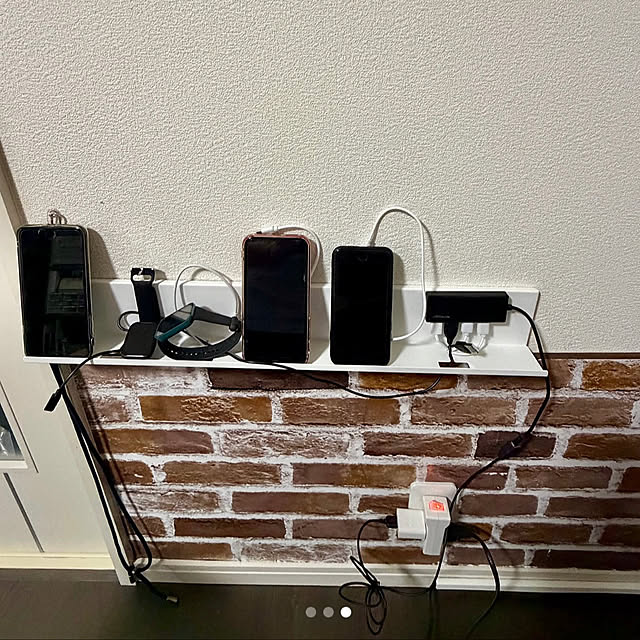
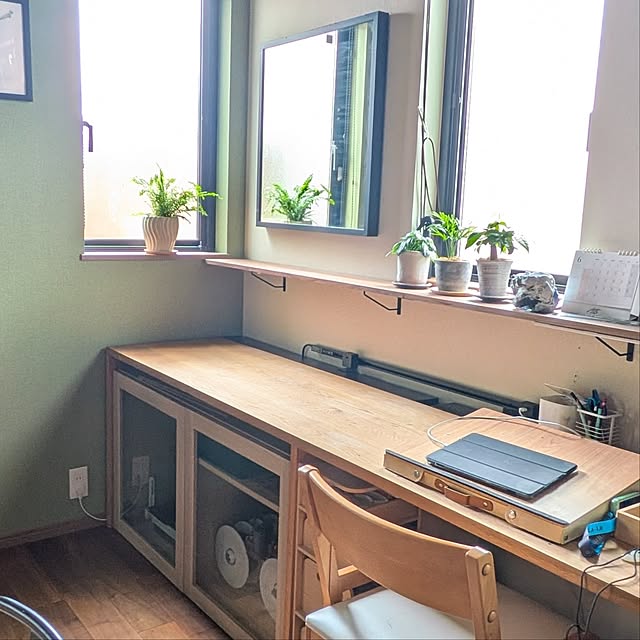
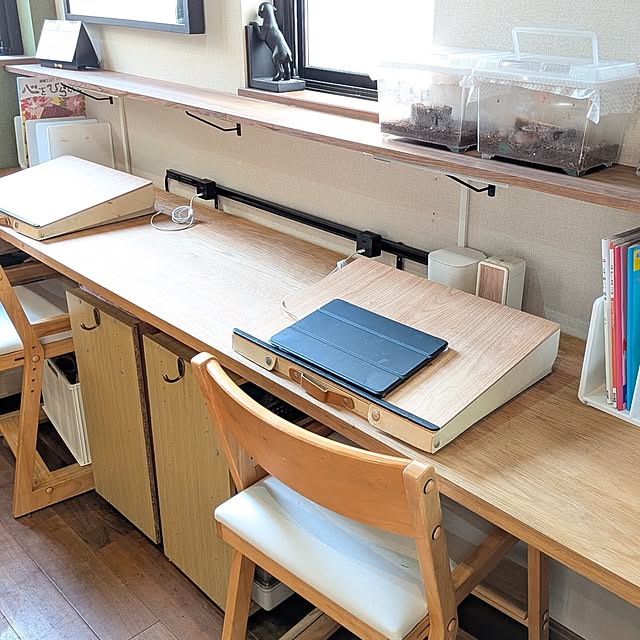
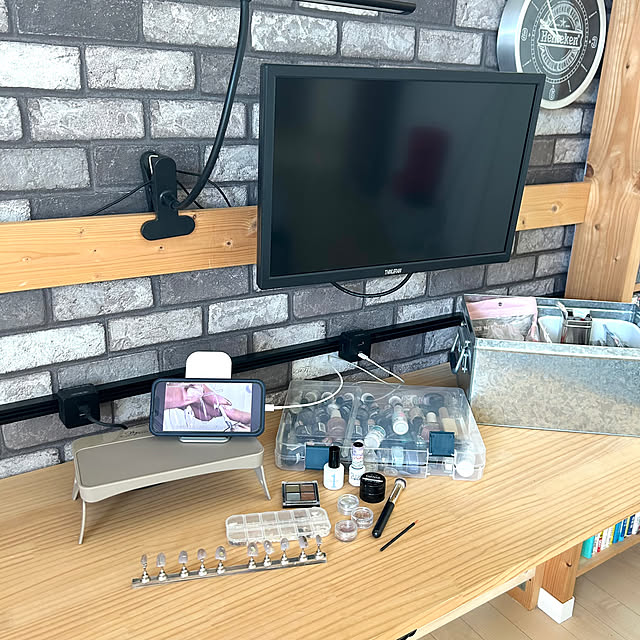
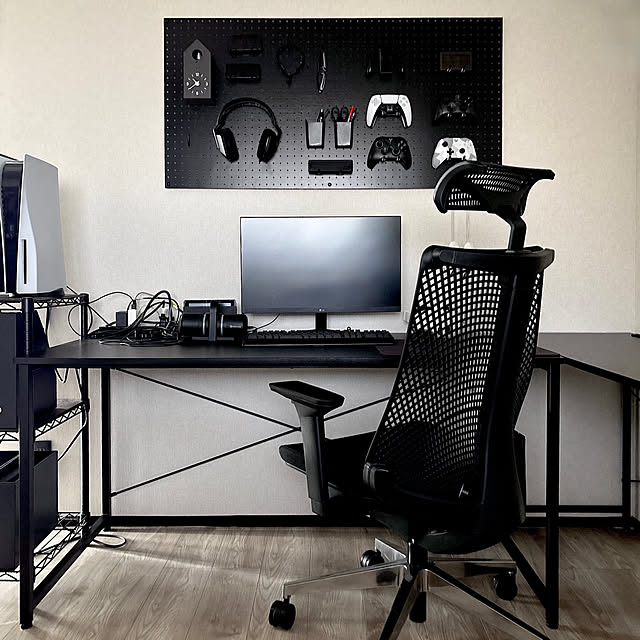
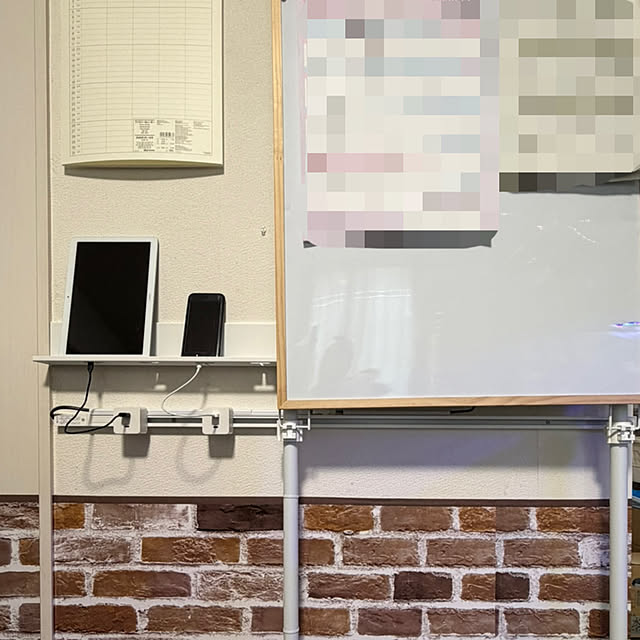
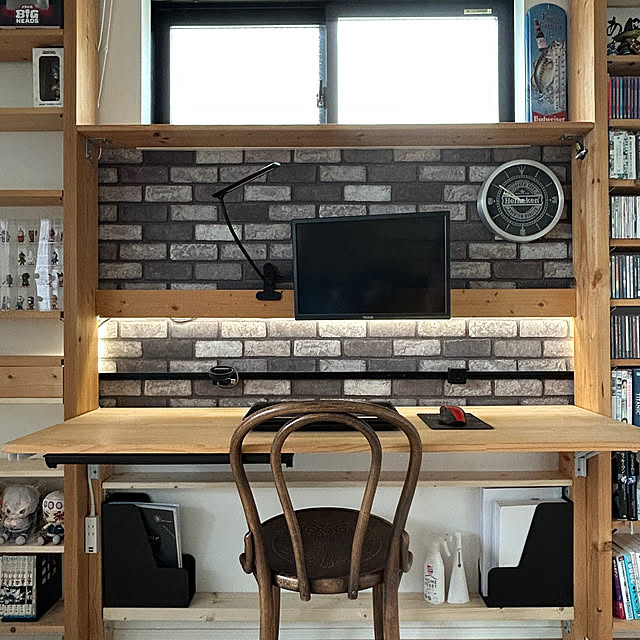
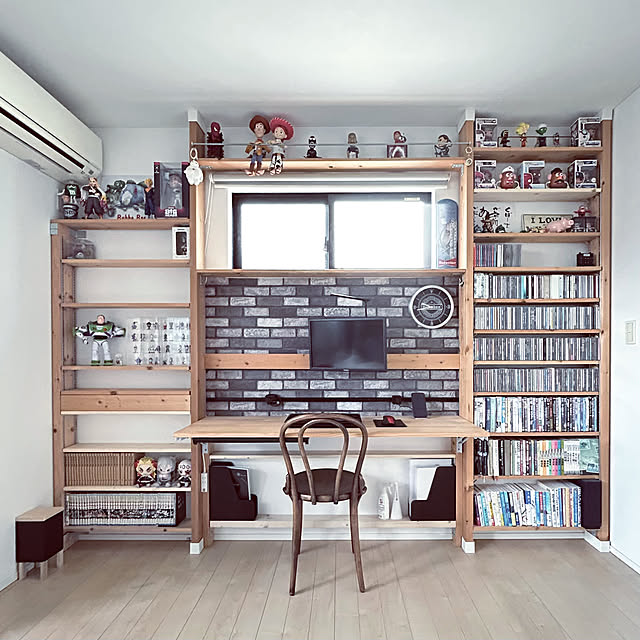
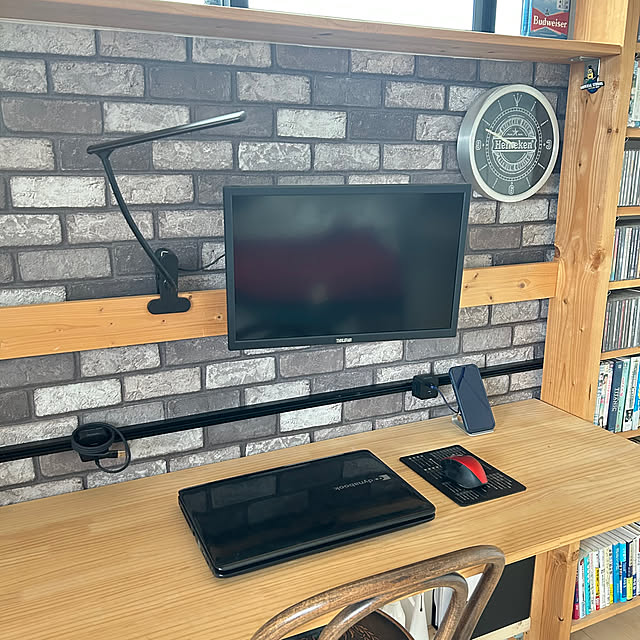
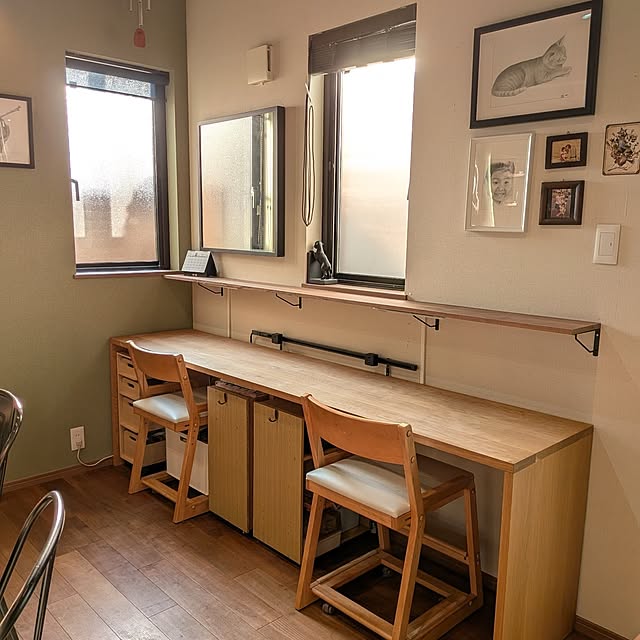
リビングの子供デスクにパナソニックのDCラインを取り付けました! 学校のiPadをはじめ、スマホやGPS端末やゲーム機や日常的に充電したいものがいっぱい 電源タップが使いづらいなと思っていたところDCラインをモニターさせていただくことができました 以前は机の下に電源タップを隠して、コードを引っ張りだす感じだったのですが、それだとコードを抜き差しすることができないので不便さがありました こちらはデスク上にすっきり設置できたので、子供達が自分でコードを抜き差しできますし、それぞれ好きな位置につけられるので配置もバッチリです
kico.kwd
kico.kwd
家族
noahさんの実例写真
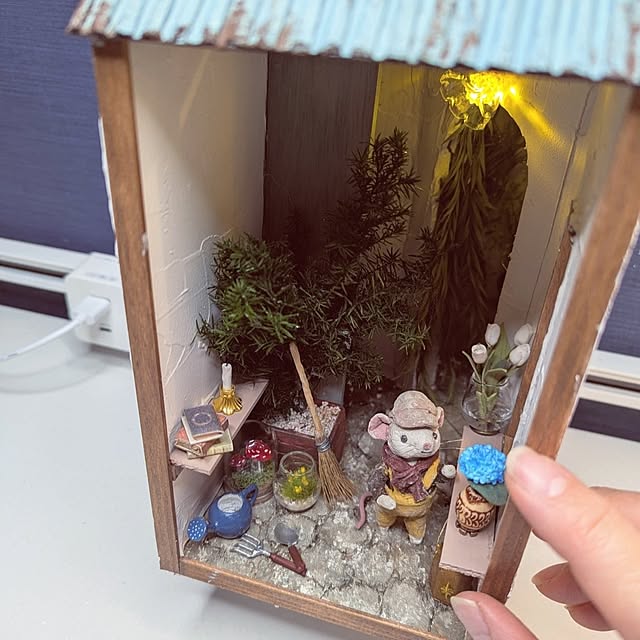
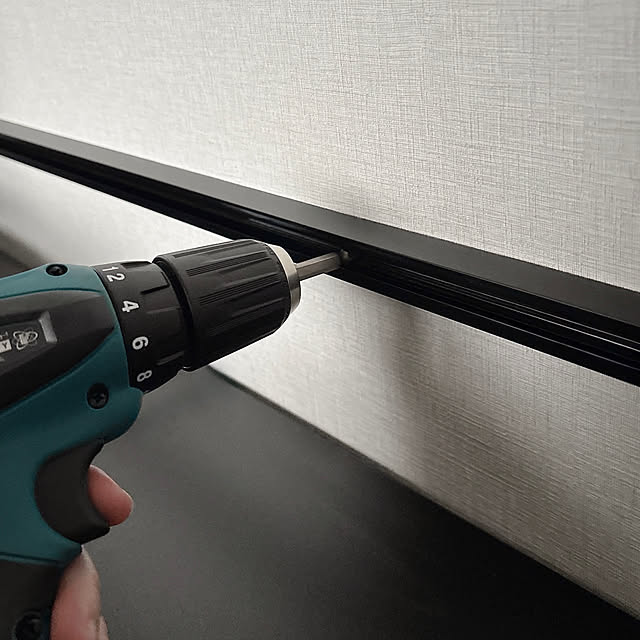
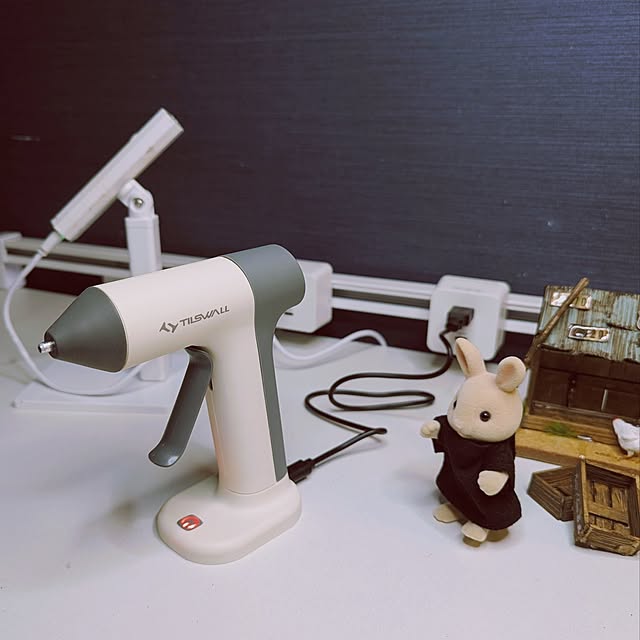
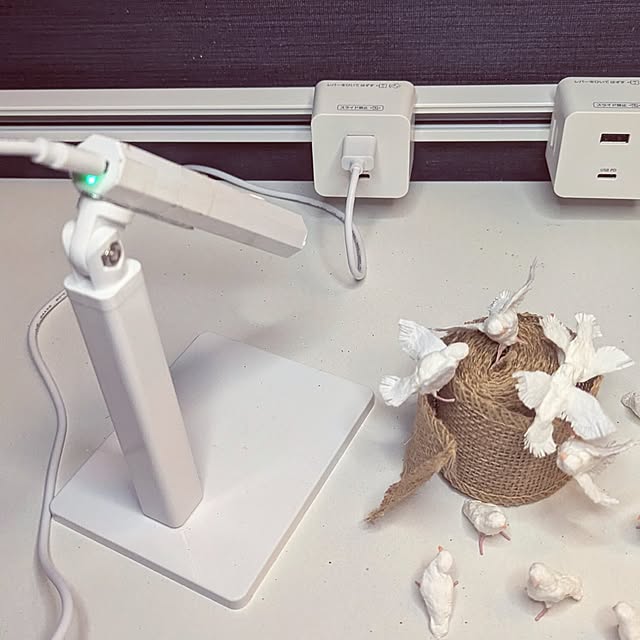
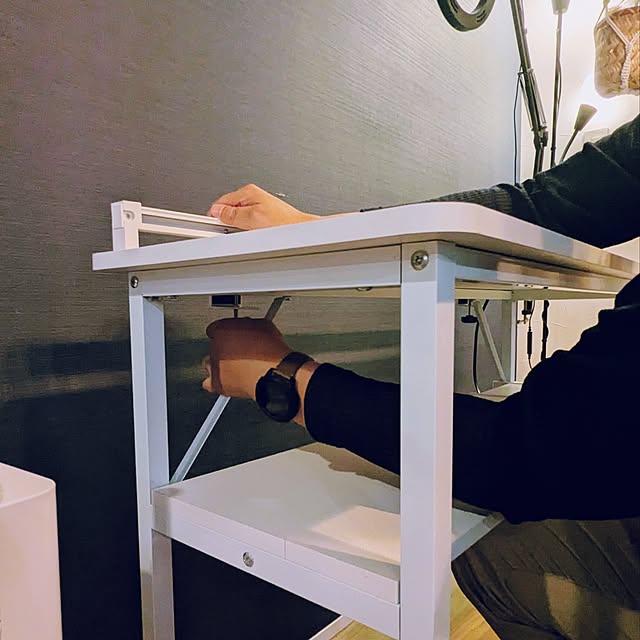
ミニチュア作業机にDCライン 取り付けていくよー。 …旦那さんがねー笑。 いや、私でも簡単よ? けど、ほら、撮影がさ…うん。 デスク天板にくるくる回して取り付ける金具だけ! 簡単すぎるんで、やらせてあげました😚ホントホント♡
noah
noah
1LDK | 家族
atkさんの実例写真
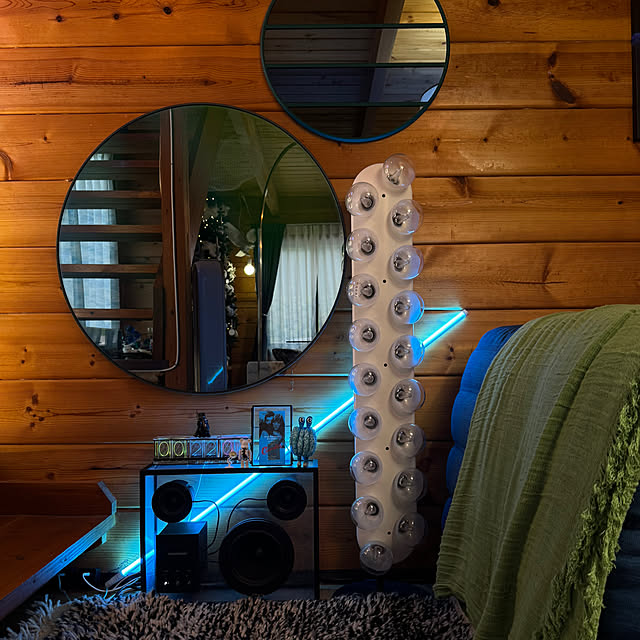
* この度パナソニック株式会社 エレクトリックワークス社様から お声掛けいただきまして、 Panasonic DCラインのモニター をさせていただくことになりました🙇🏻‍♀️ ちょうどそのタイミングで 家族とともにコロナに なってしまいまして💦 遅れてのスタートですが よろしくお願いいたします🙇🏻‍♀️ しばらくの間、 モニター投稿がつづきますが お付き合いいただけましたら 嬉しいです☺️
atk
atk
4LDK | 家族
peachnutさんの実例写真
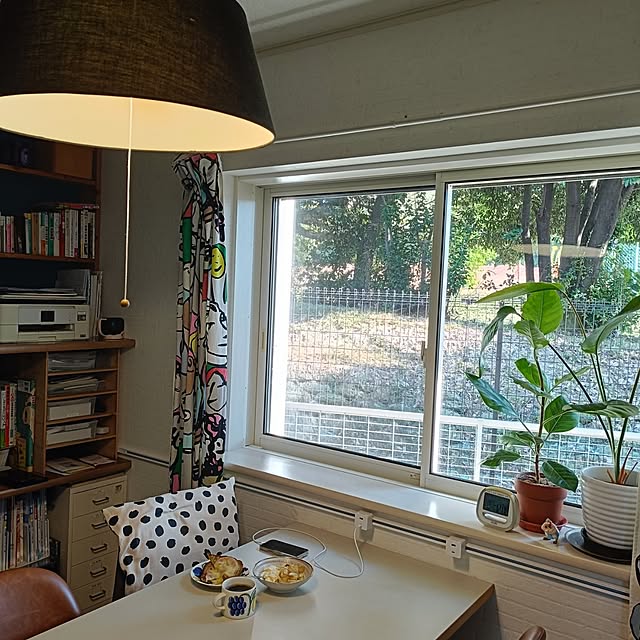
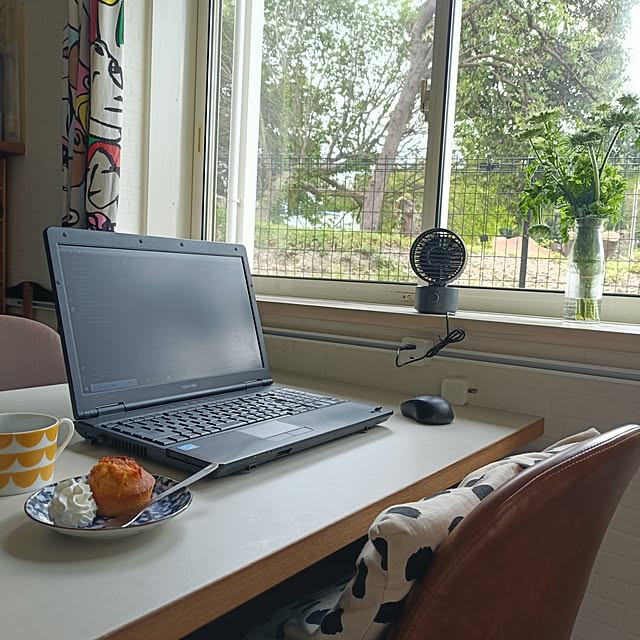
DCラインモニター中です。 今日は久しぶりに自宅で1人ランチ☕🍞 この、DCラインがあるだけで、何となくカフェの気分になってます。 コンセントって、何故か部屋の隅か下の方にあったので、こんなに手軽に充電しながらの食事(家族でのご飯タイムはスマホ🈲('ω'乂)です) が出来るなんて、素晴らしいアイテムです! °・*:.。.☆ 料理は苦手なので写真アップ微妙なんですが、冷蔵庫にある材料で、ChatGPTに糖質を考えたメニューを聞き作成。 ボロニアの抹茶ディニッシュにハムとチーズ。 焼きリンゴと無糖のヨーグルト、ハチミツとシナモンを少し。 コーヒーか野菜ジュースどっちがいい?と聞いたら、ディニッシュが糖質多めだから、コーヒーがおすすめとの事。 言いなりです( * ॑꒳ ॑*)
peachnut
peachnut
4LDK | 家族
kan2さんの実例写真
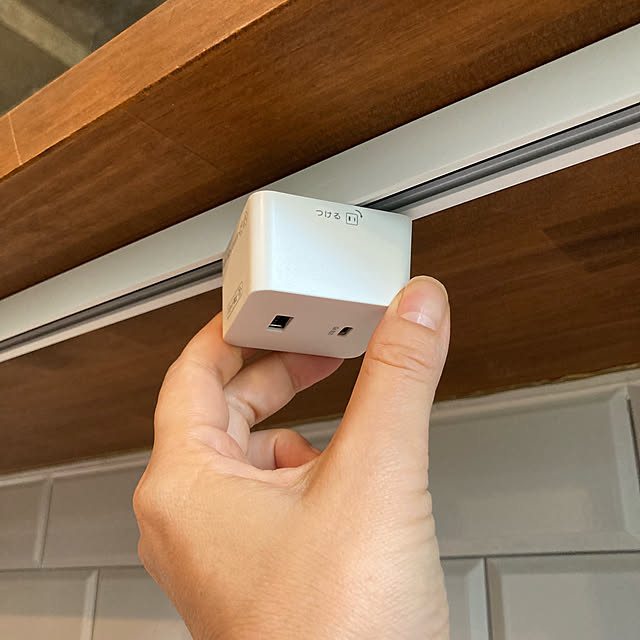
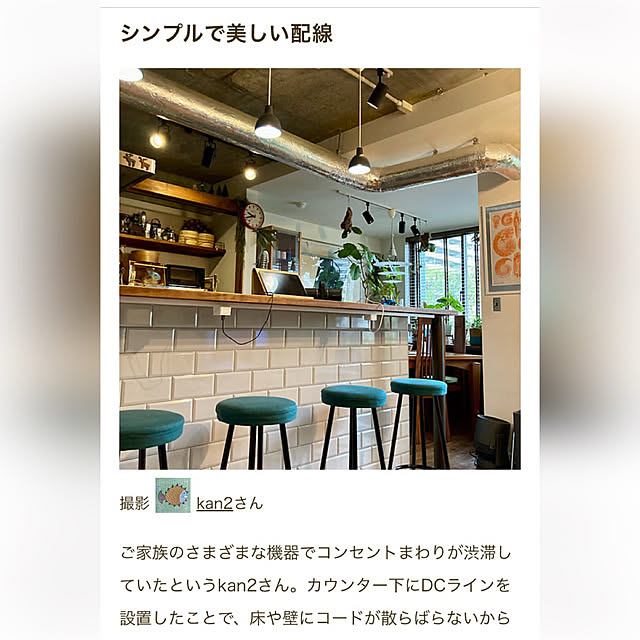
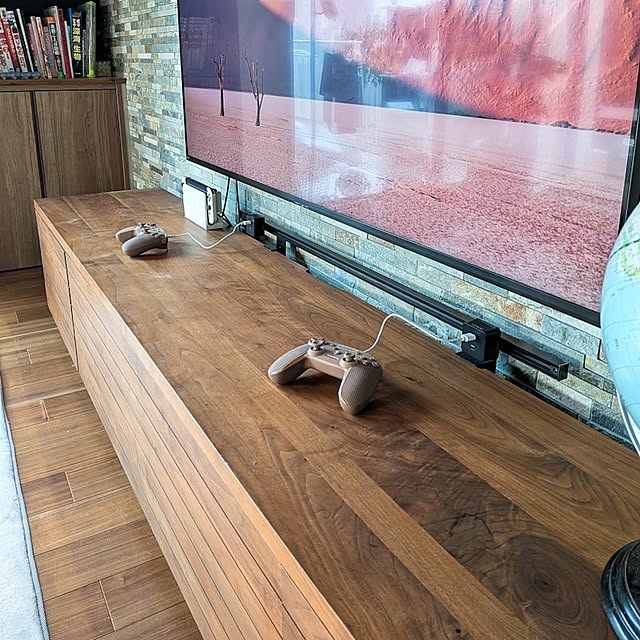
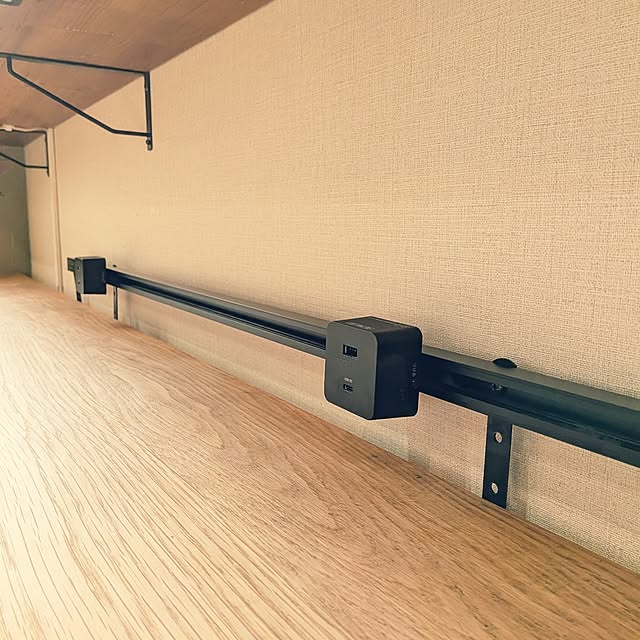
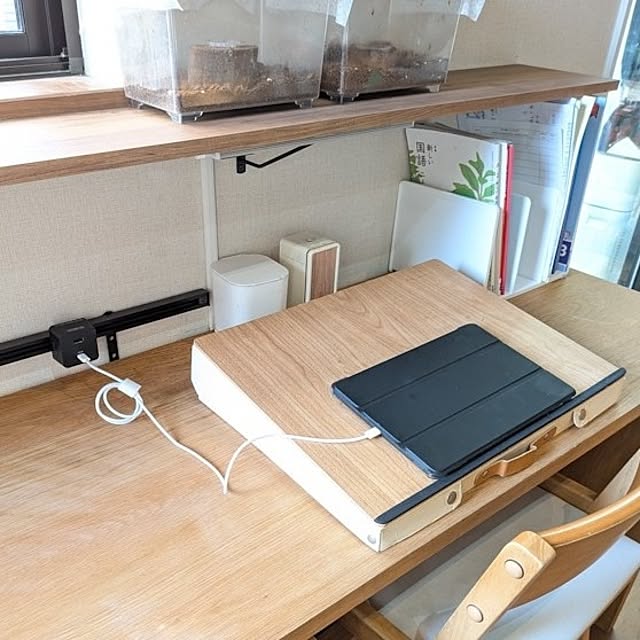
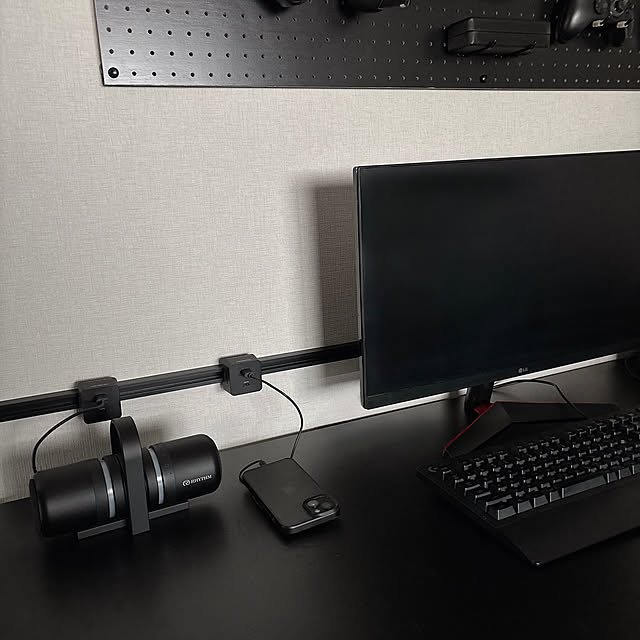
パナソニック DCラインのモニターです。 ラインを取り付けたら、USBプラグコンセントを取り付けます。クルッと90度回すだけで簡単に取り付けられます。 差し込み口はTYPE-AとTYPE-Cに対応。 ライン上の好きな場所に付けられて、追加して増やすこともできます。
kan2
kan2
家族
adamoさんの実例写真
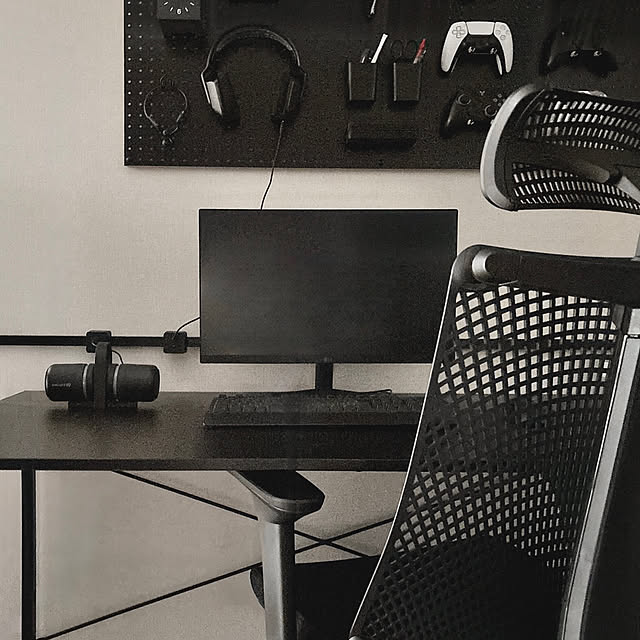
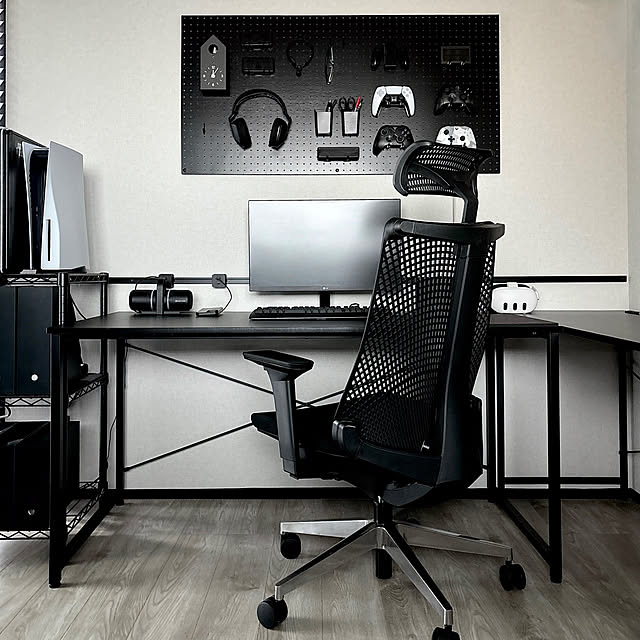
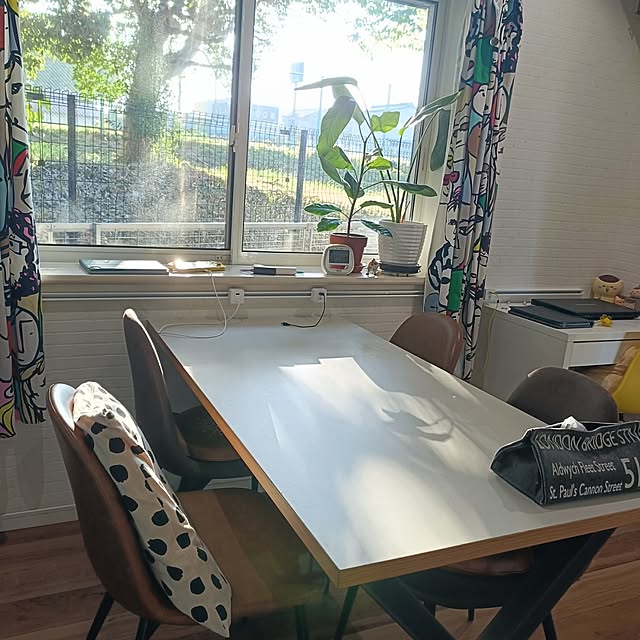
パナソニックさんのDCラインのモニターをさせて頂くことになりました! 主人のワークスペースがより快適になる事を期待しています。 これを機にずっと中途半端なままだったこのスペースを完成に近づけたいと思います。 ちょうど今週は主人が出張なので、帰って来るまでに完成させて褒められたいww 頑張ります💪💢
adamo
adamo
4LDK | 家族
.さんの実例写真
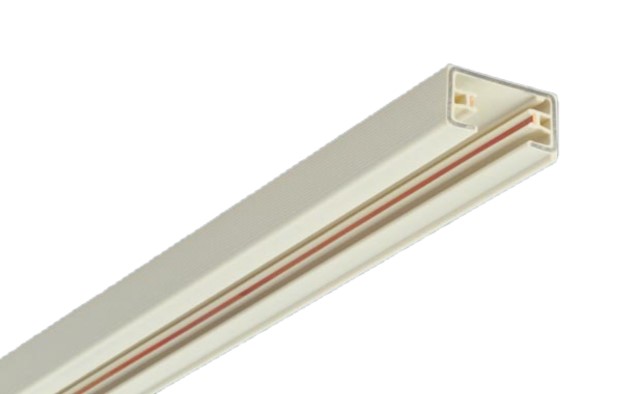
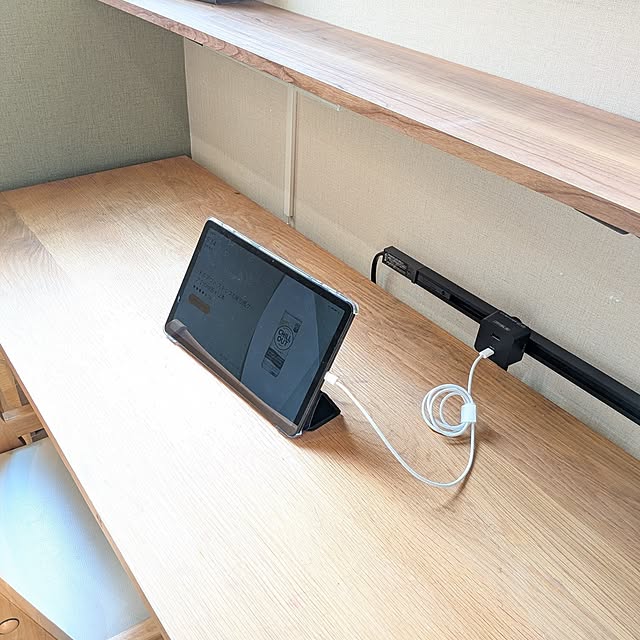
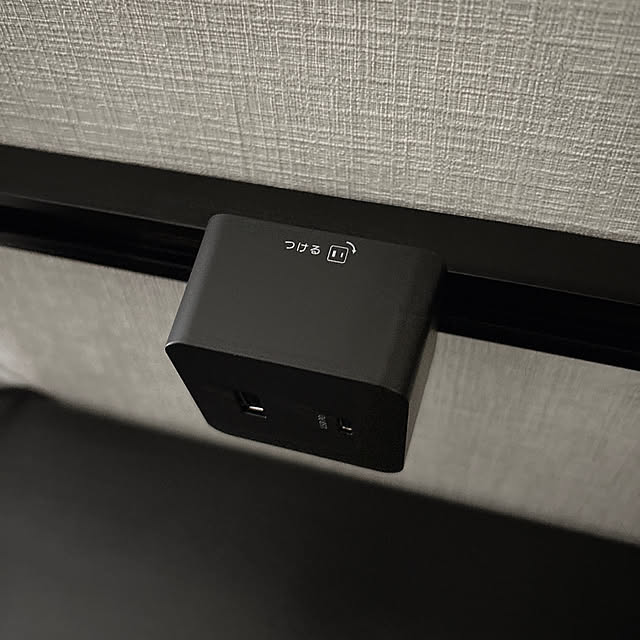
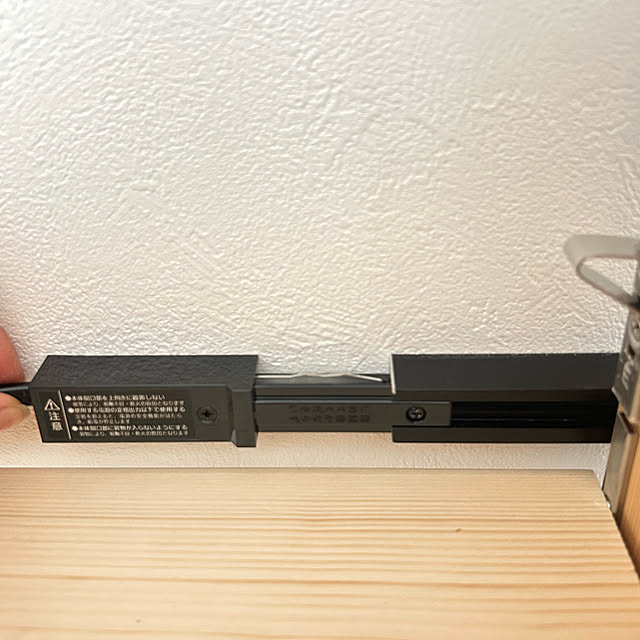
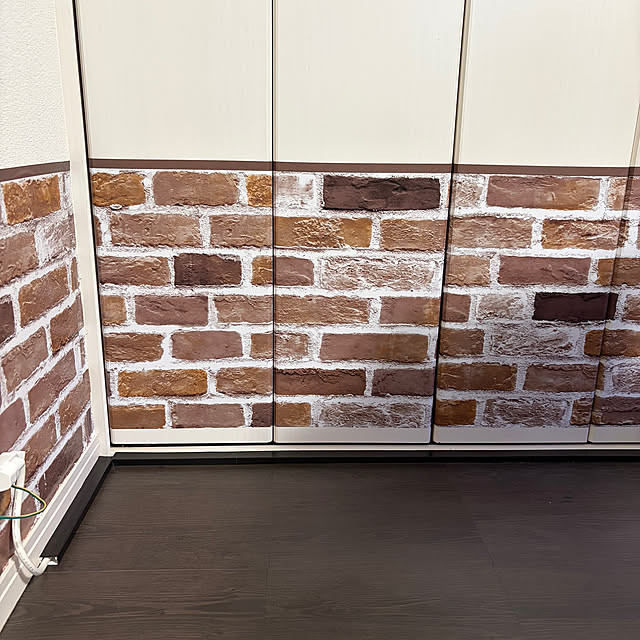
Panasonic様から御声掛け頂き、この度DC電源用配線ダクト「DCライン」 https://www2.panasonic.biz/jp/densetsu/haikan/dcline/ を皆様に御紹介させて頂いております。 写真一枚目は実際に取り付けた状態。御覧の通りシンプルなデザインで全く悪目立ち致しません。控えめに言って最高です。 (※注意※モニター投稿につき、写真2枚目以降はインテリア写真では御座いません。インテリア写真以外見たくないという方は、1枚目のみで閲覧をお控え下さい。) さて、今回からは組立に関して順を追って解説して参りますが、モニターのルール上、画像のコラージュや文字入れ不可につき、分かり辛い点があるやもですが御容赦下さい。説明書の絵では分かりづらいという方に、実物写真を見る事で作業の一助にして頂ければと思います。また、RCは女性ユーザーが多い印象ですので、作業には敢えて電動ドライバーは使わず、しかもほぼ玩具レベルのドライバーのみを使用致しました笑 特別な工具は一切要らないよ、という事が伝われば幸いです。 手順1(写真2枚目) DCライン本体の向きを確認し(DCラインはコンセント位置が設置場所の何方の方向にあるかをご確認頂き、右側の場合は右用、左側の場合は左用をご選択の上でご購入頂く必要が御座います。我が家の場合は左用)、コンセント側に「フィードインキャップ」を挿入し、付属のネジでしっかり固定します。この時、フィードインキャップに使用開始年月日を忘れずに記載しておいて下さい(写真3枚目)。) 手順2(写真4枚目) 先程とは反対側の末端に「エンドキャップ」を挿入し、付属のネジでしっかり固定します。(エンドキャップ側の作業はこれだけで終了です。) 手順3以降は第5回モニター投稿で解説致します。
.
.
カップル
Hideさんの実例写真
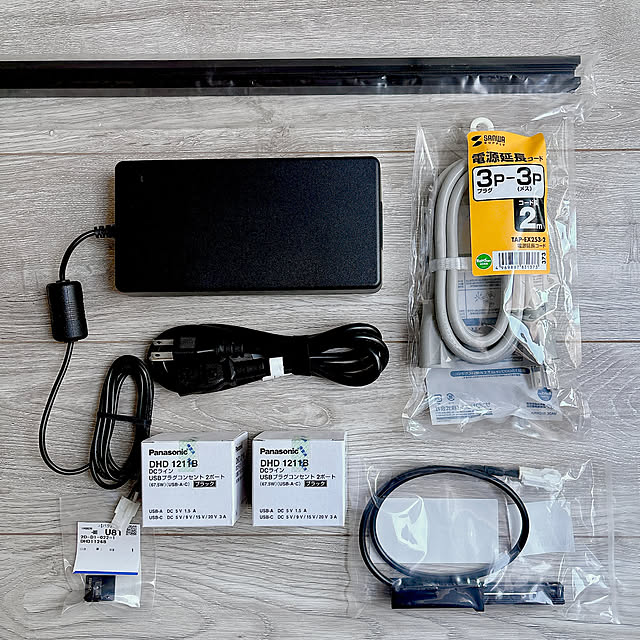
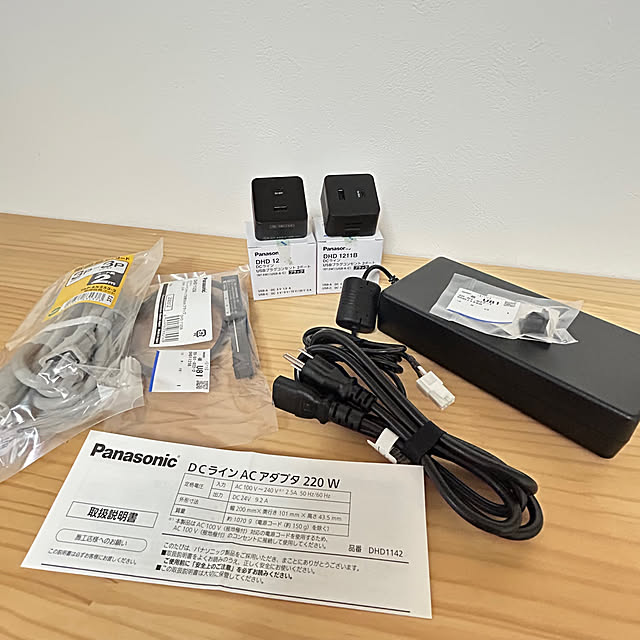
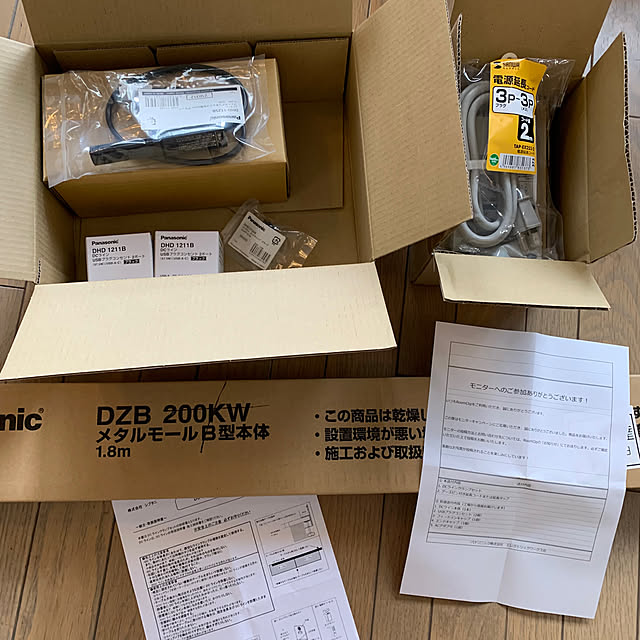
パナソニックさんの DCラインモニター募集に応募して 製品が届きました。 2回に分けて箱が3個届きました。 思っていたより 細々としたパーツが多くて プチパニックです🤣
Hide
Hide
家族
tomoさんの実例写真
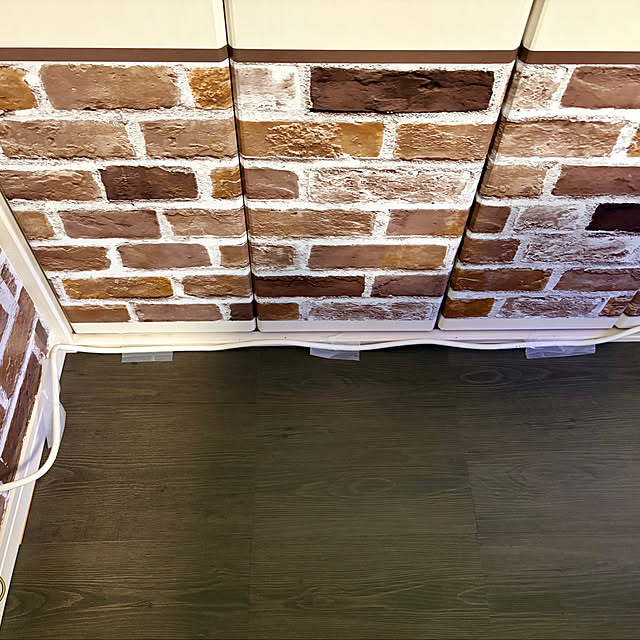
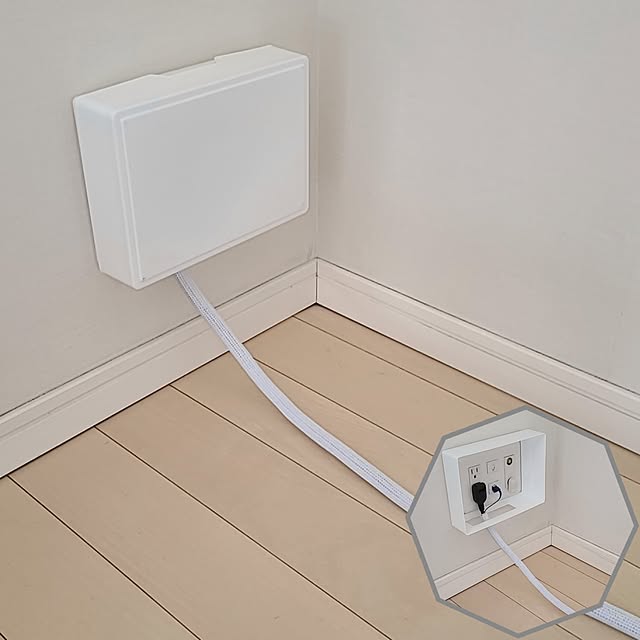
延長タップのコードがどうにもスマートさに欠く問題🤔 養生テープで仮留めしていましたが、太目対応の配線カバーにて設置しました。 だいぶスッキリした印象です!
tomo
tomo
3LDK | 家族

Panasonic DCラインのおすすめ商品

Panasonic DCラインが気になるあなたにおすすめ

Panasonic DCラインの投稿一覧

74枚
関連度順
保存数順
いいね順
新着順
表示切替
1/3ページ

Panasonic DCライン

72枚の部屋写真から9枚をセレクト
kico.kwdさんの実例写真
リビングの子供デスクにパナソニックのDCラインを取り付けました! 学校のiPadをはじめ、スマホやGPS端末やゲーム機や日常的に充電したいものがいっぱい 電源タップが使いづらいなと思っていたところDCラインをモニターさせていただくことができました 以前は机の下に電源タップを隠して、コードを引っ張りだす感じだったのですが、それだとコードを抜き差しすることができないので不便さがありました こちらはデスク上にすっきり設置できたので、子供達が自分でコードを抜き差しできますし、それぞれ好きな位置につけられるので配置もバッチリです
kico.kwd
kico.kwd
家族
noahさんの実例写真
ミニチュア作業机にDCライン 取り付けていくよー。 …旦那さんがねー笑。 いや、私でも簡単よ? けど、ほら、撮影がさ…うん。 デスク天板にくるくる回して取り付ける金具だけ! 簡単すぎるんで、やらせてあげました😚ホントホント♡
noah
noah
1LDK | 家族
atkさんの実例写真
* この度パナソニック株式会社 エレクトリックワークス社様から お声掛けいただきまして、 Panasonic DCラインのモニター をさせていただくことになりました🙇🏻‍♀️ ちょうどそのタイミングで 家族とともにコロナに なってしまいまして💦 遅れてのスタートですが よろしくお願いいたします🙇🏻‍♀️ しばらくの間、 モニター投稿がつづきますが お付き合いいただけましたら 嬉しいです☺️
atk
atk
4LDK | 家族
peachnutさんの実例写真
DCラインモニター中です。 今日は久しぶりに自宅で1人ランチ☕🍞 この、DCラインがあるだけで、何となくカフェの気分になってます。 コンセントって、何故か部屋の隅か下の方にあったので、こんなに手軽に充電しながらの食事(家族でのご飯タイムはスマホ🈲('ω'乂)です) が出来るなんて、素晴らしいアイテムです! °・*:.。.☆ 料理は苦手なので写真アップ微妙なんですが、冷蔵庫にある材料で、ChatGPTに糖質を考えたメニューを聞き作成。 ボロニアの抹茶ディニッシュにハムとチーズ。 焼きリンゴと無糖のヨーグルト、ハチミツとシナモンを少し。 コーヒーか野菜ジュースどっちがいい?と聞いたら、ディニッシュが糖質多めだから、コーヒーがおすすめとの事。 言いなりです( * ॑꒳ ॑*)
peachnut
peachnut
4LDK | 家族
kan2さんの実例写真
パナソニック DCラインのモニターです。 ラインを取り付けたら、USBプラグコンセントを取り付けます。クルッと90度回すだけで簡単に取り付けられます。 差し込み口はTYPE-AとTYPE-Cに対応。 ライン上の好きな場所に付けられて、追加して増やすこともできます。
kan2
kan2
家族
adamoさんの実例写真
パナソニックさんのDCラインのモニターをさせて頂くことになりました! 主人のワークスペースがより快適になる事を期待しています。 これを機にずっと中途半端なままだったこのスペースを完成に近づけたいと思います。 ちょうど今週は主人が出張なので、帰って来るまでに完成させて褒められたいww 頑張ります💪💢
adamo
adamo
4LDK | 家族
.さんの実例写真
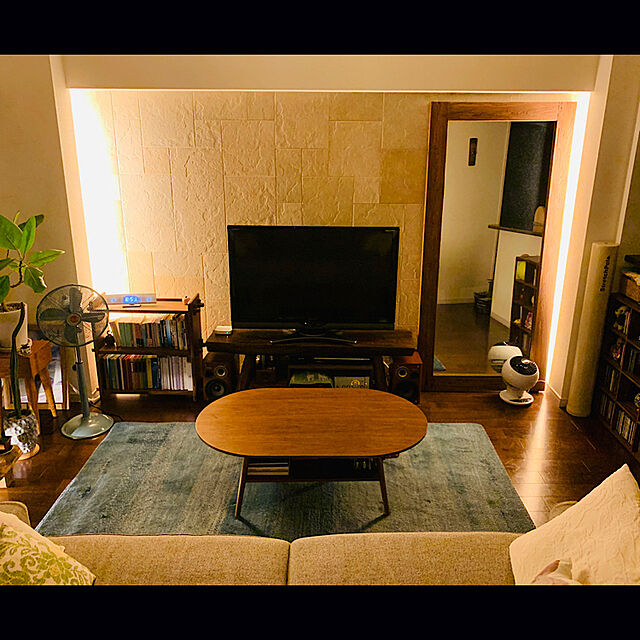
Panasonic様から御声掛け頂き、この度DC電源用配線ダクト「DCライン」 https://www2.panasonic.biz/jp/densetsu/haikan/dcline/ を皆様に御紹介させて頂いております。 写真一枚目は実際に取り付けた状態。御覧の通りシンプルなデザインで全く悪目立ち致しません。控えめに言って最高です。 (※注意※モニター投稿につき、写真2枚目以降はインテリア写真では御座いません。インテリア写真以外見たくないという方は、1枚目のみで閲覧をお控え下さい。) さて、今回からは組立に関して順を追って解説して参りますが、モニターのルール上、画像のコラージュや文字入れ不可につき、分かり辛い点があるやもですが御容赦下さい。説明書の絵では分かりづらいという方に、実物写真を見る事で作業の一助にして頂ければと思います。また、RCは女性ユーザーが多い印象ですので、作業には敢えて電動ドライバーは使わず、しかもほぼ玩具レベルのドライバーのみを使用致しました笑 特別な工具は一切要らないよ、という事が伝われば幸いです。 手順1(写真2枚目) DCライン本体の向きを確認し(DCラインはコンセント位置が設置場所の何方の方向にあるかをご確認頂き、右側の場合は右用、左側の場合は左用をご選択の上でご購入頂く必要が御座います。我が家の場合は左用)、コンセント側に「フィードインキャップ」を挿入し、付属のネジでしっかり固定します。この時、フィードインキャップに使用開始年月日を忘れずに記載しておいて下さい(写真3枚目)。) 手順2(写真4枚目) 先程とは反対側の末端に「エンドキャップ」を挿入し、付属のネジでしっかり固定します。(エンドキャップ側の作業はこれだけで終了です。) 手順3以降は第5回モニター投稿で解説致します。
.
.
カップル
Hideさんの実例写真
パナソニックさんの DCラインモニター募集に応募して 製品が届きました。 2回に分けて箱が3個届きました。 思っていたより 細々としたパーツが多くて プチパニックです🤣
Hide
Hide
家族
tomoさんの実例写真
延長タップのコードがどうにもスマートさに欠く問題🤔 養生テープで仮留めしていましたが、太目対応の配線カバーにて設置しました。 だいぶスッキリした印象です!
tomo
tomo
3LDK | 家族

Panasonic DCラインのおすすめ商品

Panasonic DCラインが気になるあなたにおすすめ

Panasonic DCラインの投稿一覧

74枚
関連度順
保存数順
いいね順
新着順
表示切替
実例写真
実例写真
実例写真
実例写真
実例写真
実例写真
実例写真
実例写真
実例写真
実例写真
実例写真
実例写真
実例写真
実例写真
実例写真
実例写真
実例写真
実例写真
実例写真
実例写真
実例写真
実例写真
実例写真
実例写真
実例写真
実例写真
実例写真
実例写真
実例写真
実例写真
実例写真
実例写真
実例写真
実例写真
実例写真
実例写真
1/3ページ