RoomClipアプリのアイコン
600万の実例から商品や部屋を探せるGoogle Play (無料)
アプリで開く

DCライン

75枚の部屋写真から9枚をセレクト
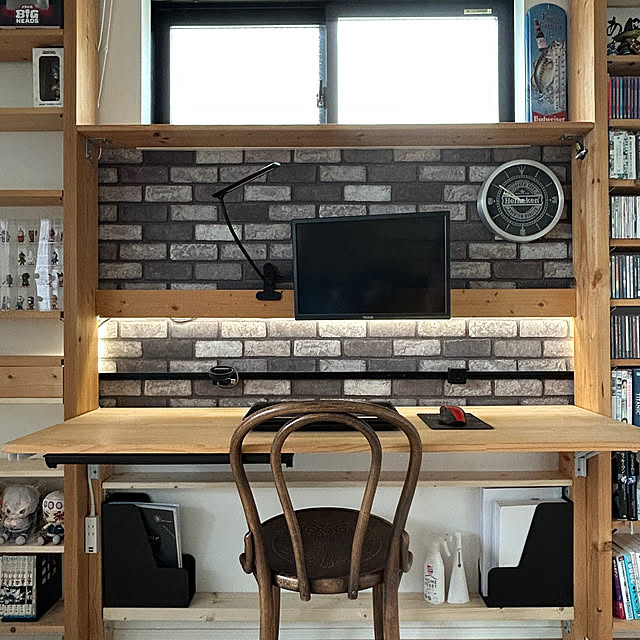
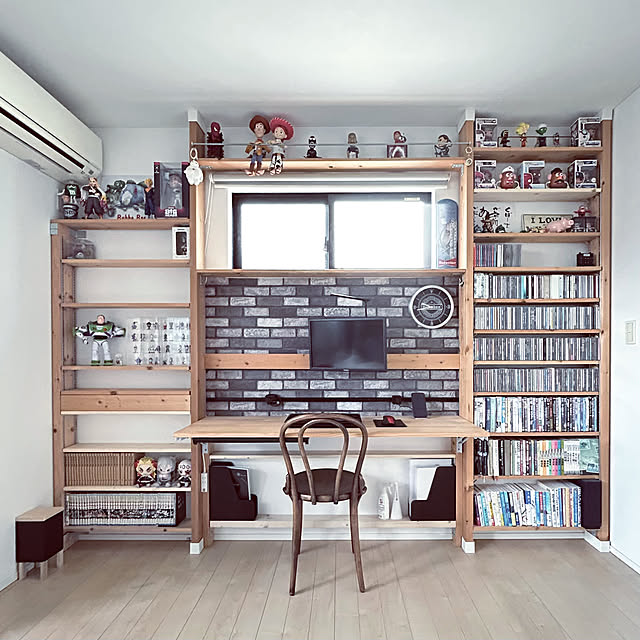
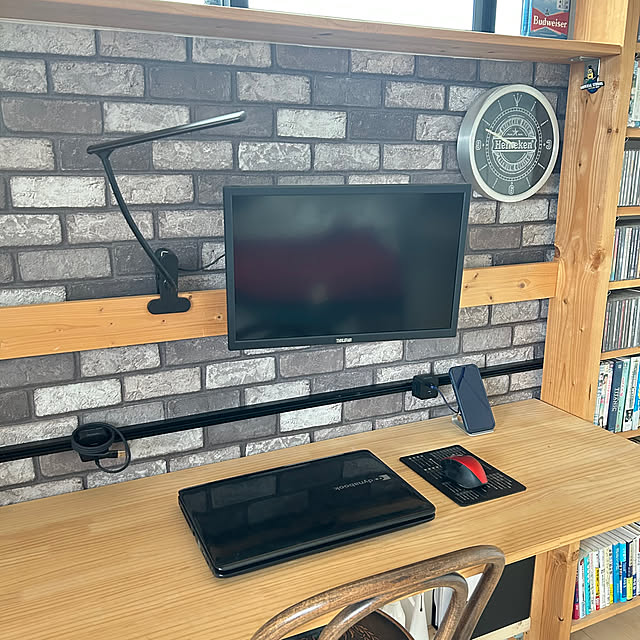
kico.kwdさんの実例写真
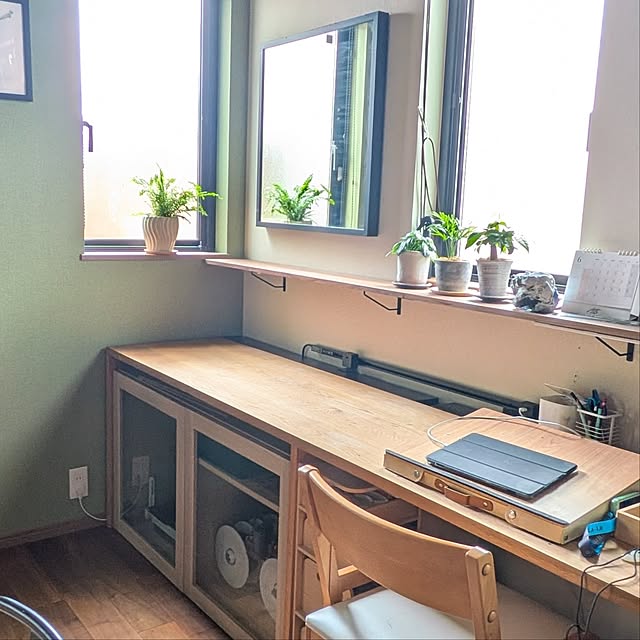
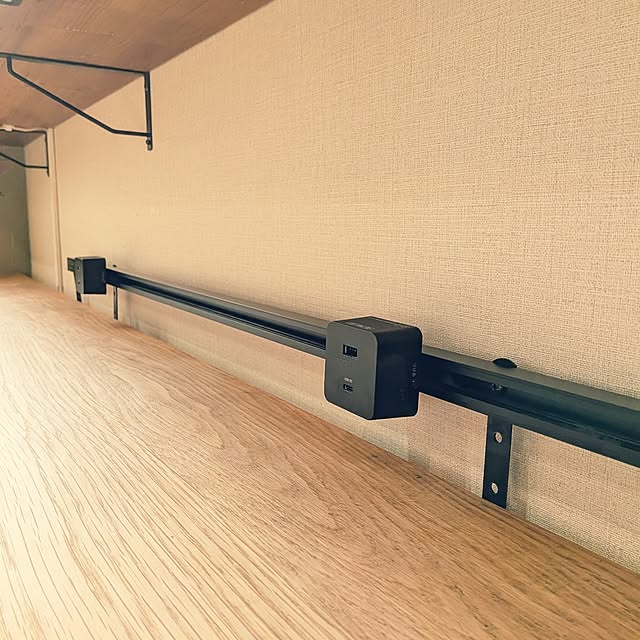
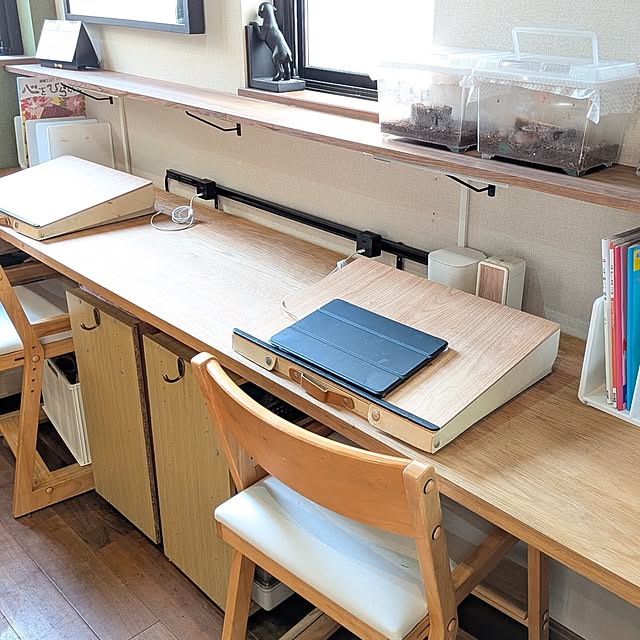
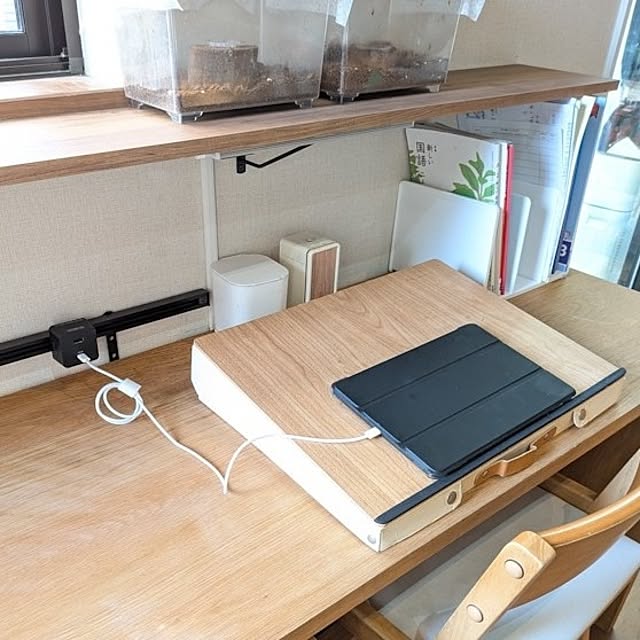
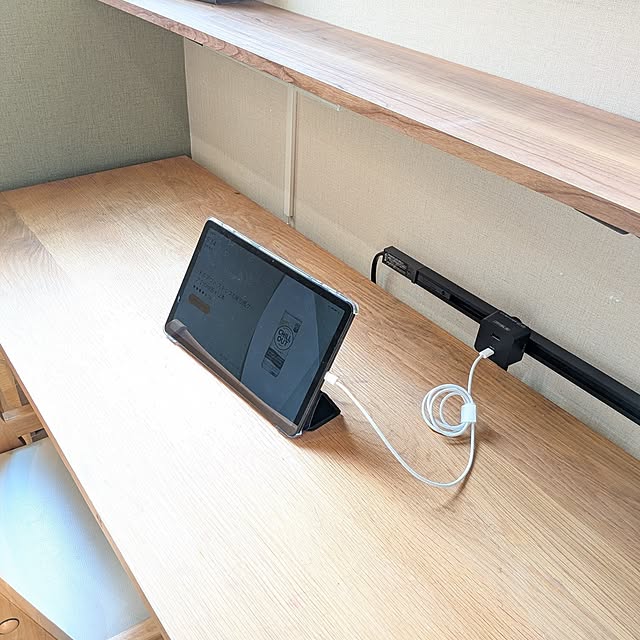
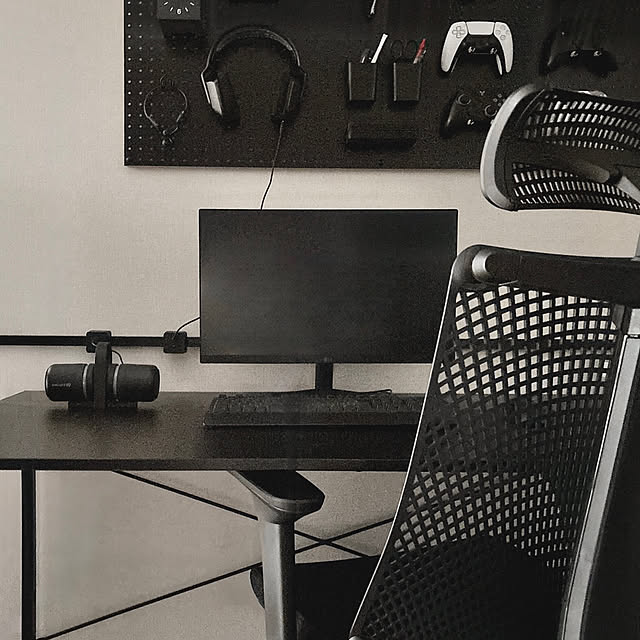
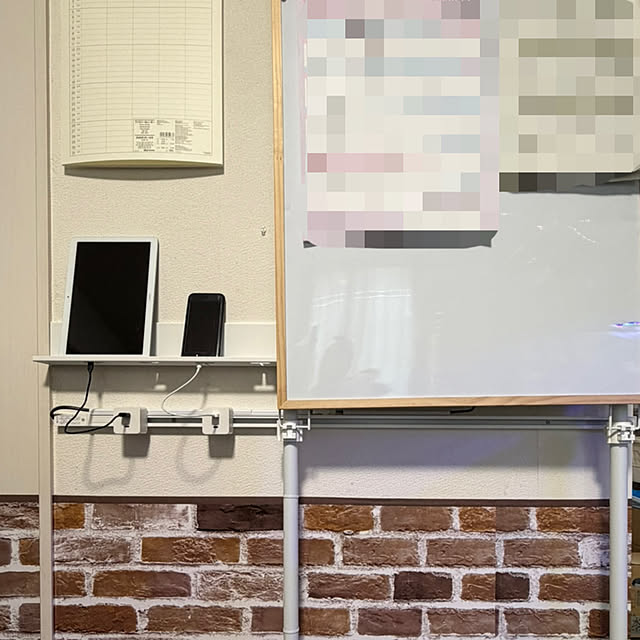
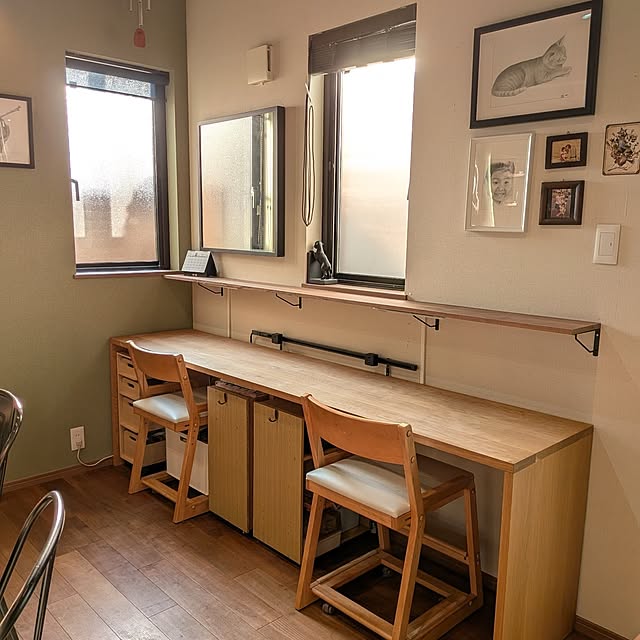
リビングの子供デスクにパナソニックのDCラインを取り付けました! 学校のiPadをはじめ、スマホやGPS端末やゲーム機や日常的に充電したいものがいっぱい 電源タップが使いづらいなと思っていたところDCラインをモニターさせていただくことができました 以前は机の下に電源タップを隠して、コードを引っ張りだす感じだったのですが、それだとコードを抜き差しすることができないので不便さがありました こちらはデスク上にすっきり設置できたので、子供達が自分でコードを抜き差しできますし、それぞれ好きな位置につけられるので配置もバッチリです
kico.kwd
kico.kwd
家族
noahさんの実例写真
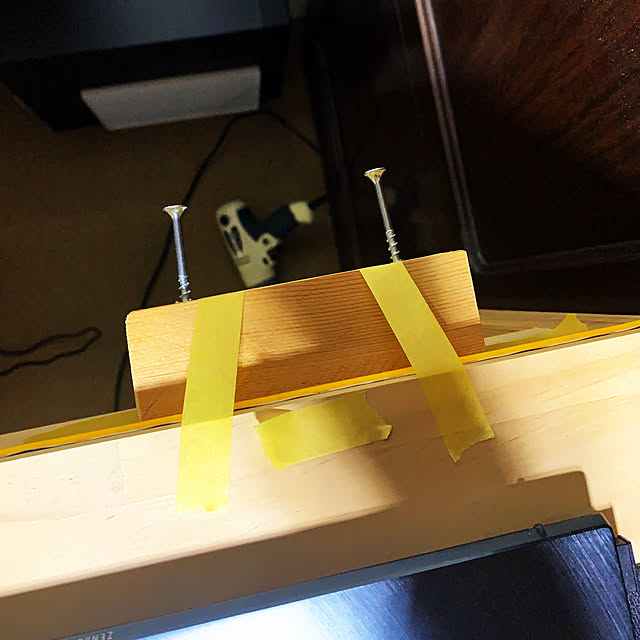
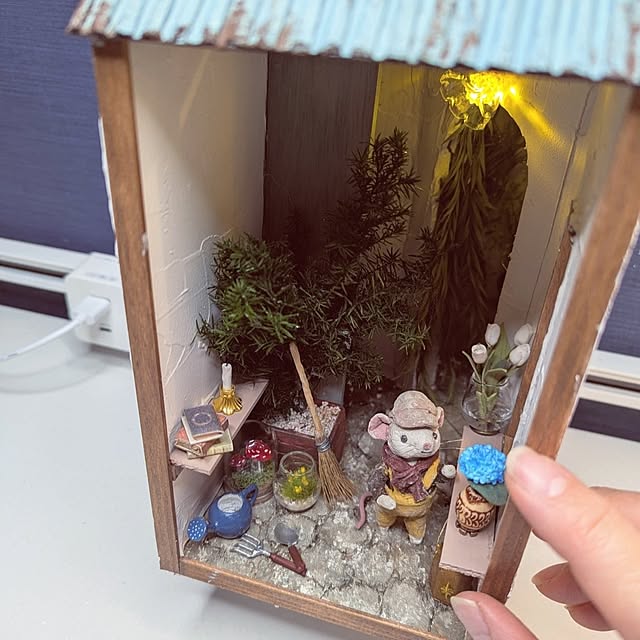
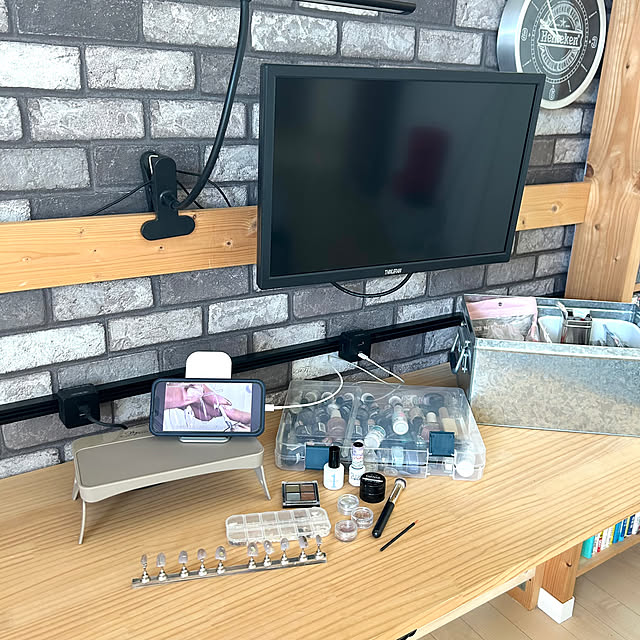
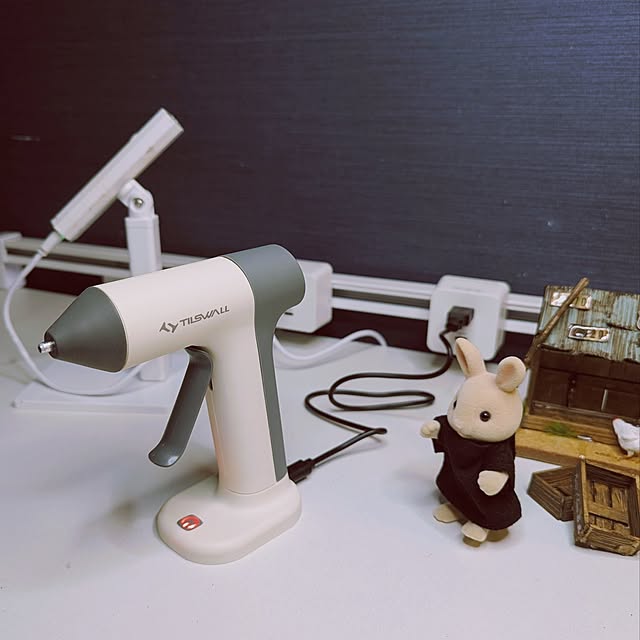
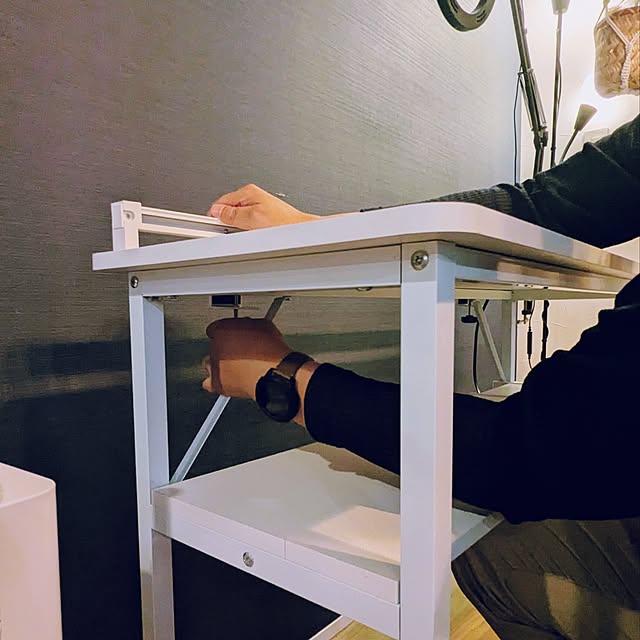
ミニチュア作業机にDCライン 取り付けていくよー。 …旦那さんがねー笑。 いや、私でも簡単よ? けど、ほら、撮影がさ…うん。 デスク天板にくるくる回して取り付ける金具だけ! 簡単すぎるんで、やらせてあげました😚ホントホント♡
noah
noah
1LDK | 家族
peachnutさんの実例写真
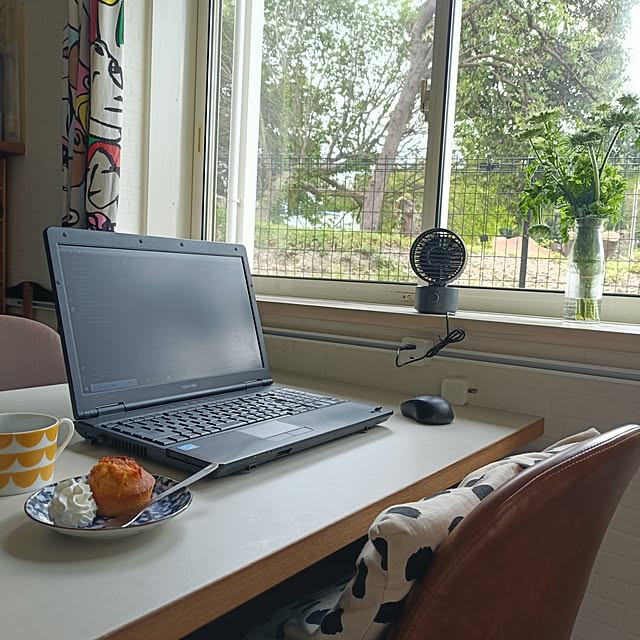
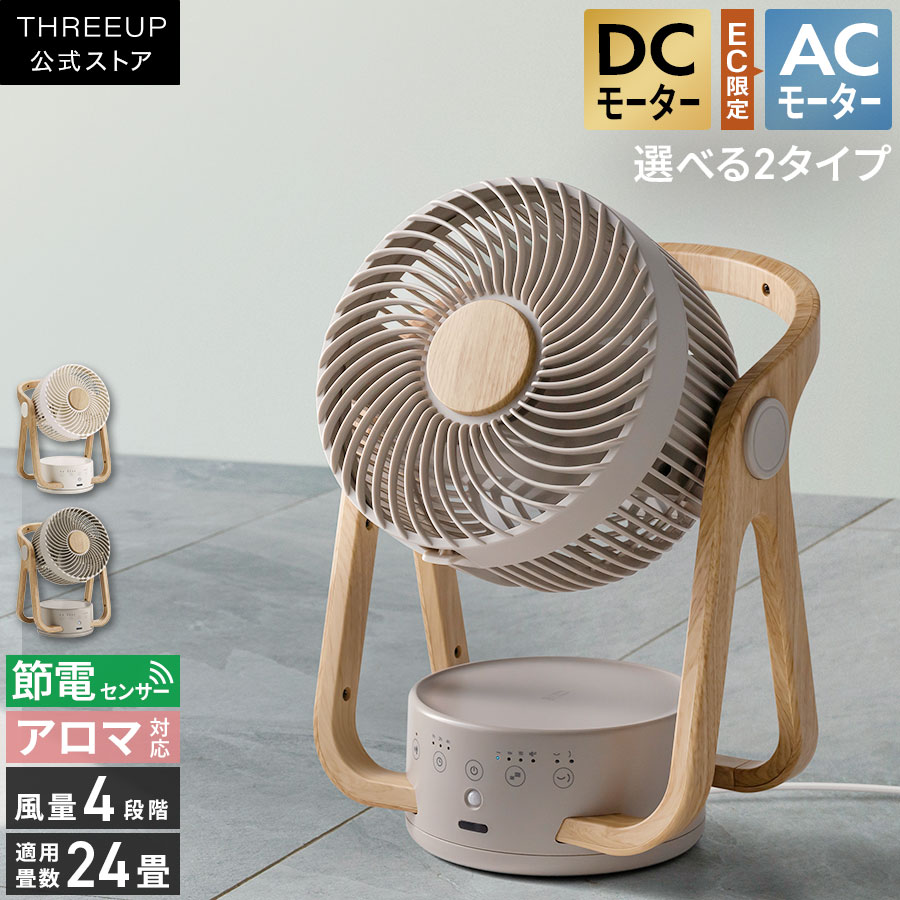
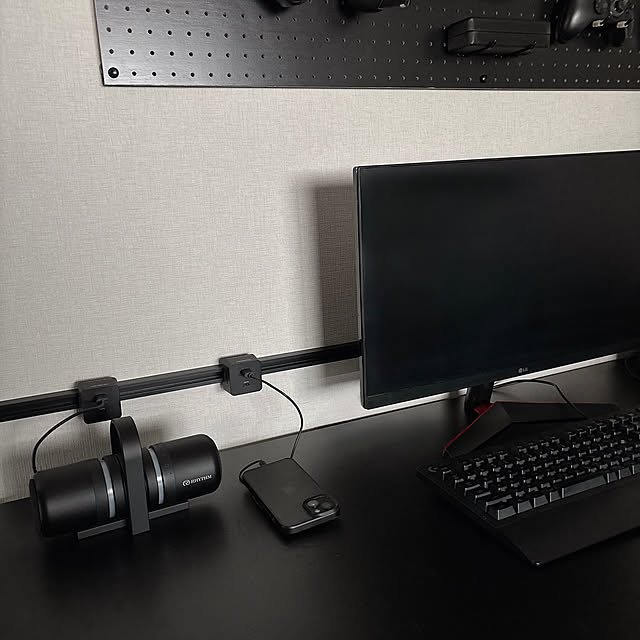
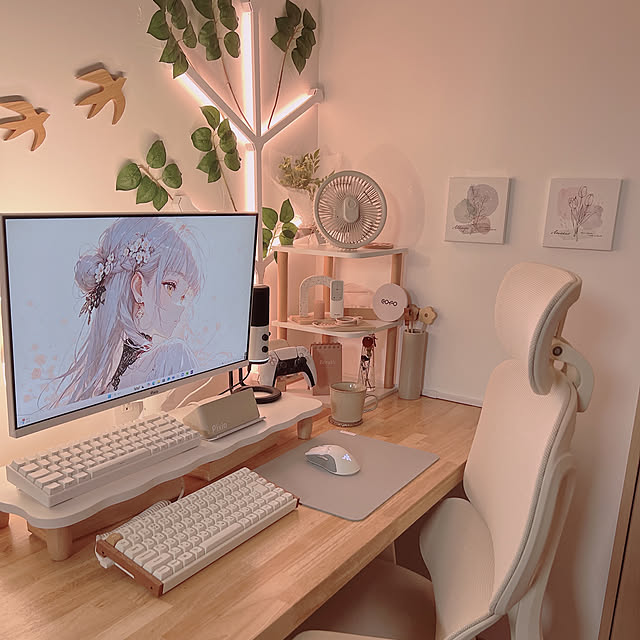
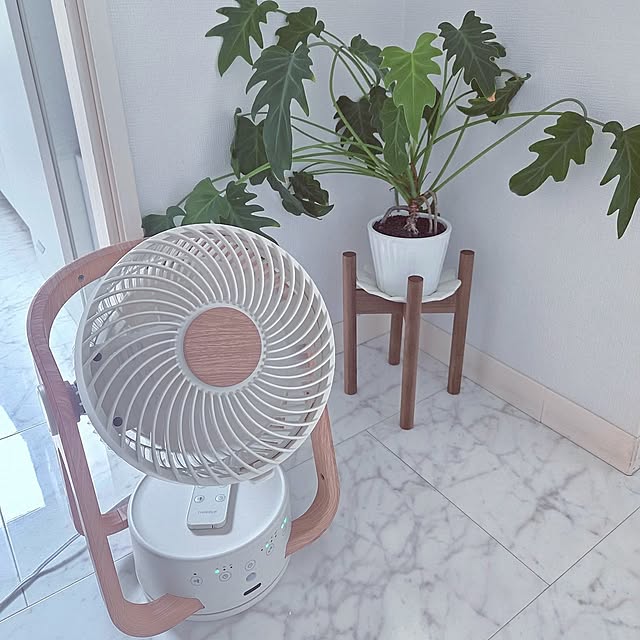
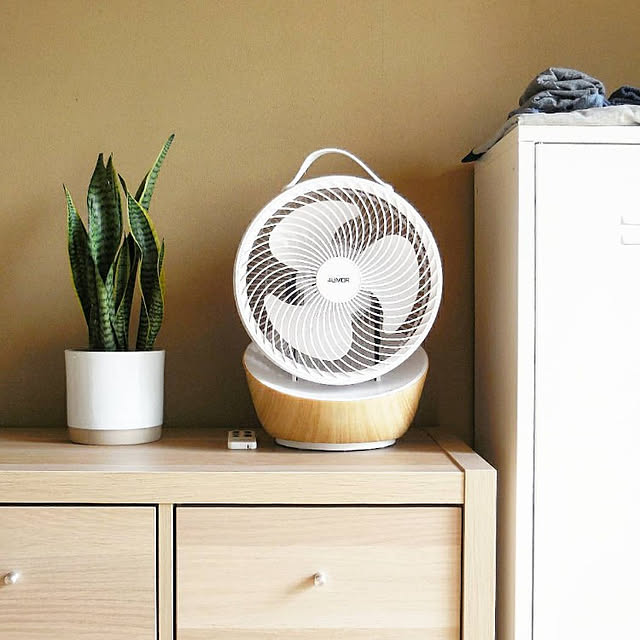
RYTHEMさんのモニターをさせて頂いております。 ダイニングテーブルとして使用している場所ですが、仕事をしたりお茶したり、絵を描いたりアトリエスペースでもあります。 RYTHEMさんの卓上ファンはUSB対応の為、壁面に設置したPanasonicのDCラインにピッタリ✨ ミニサイズですが、1人時間には充分快適な風量で、首振り機能まで有るので素晴らしい👏👏👏そして、このビジュアル✨シンプルに最高です。
peachnut
peachnut
4LDK | 家族
atkさんの実例写真
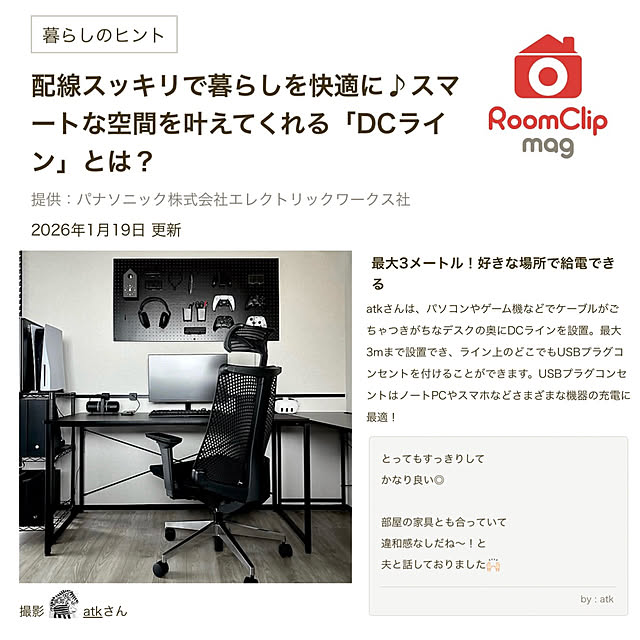
* この度パナソニック株式会社 エレクトリックワークス社様から お声掛けいただきまして、 Panasonic DCラインのモニター をさせていただくことになりました🙇🏻‍♀️ ちょうどそのタイミングで 家族とともにコロナに なってしまいまして💦 遅れてのスタートですが よろしくお願いいたします🙇🏻‍♀️ しばらくの間、 モニター投稿がつづきますが お付き合いいただけましたら 嬉しいです☺️
atk
atk
4LDK | 家族
kan2さんの実例写真
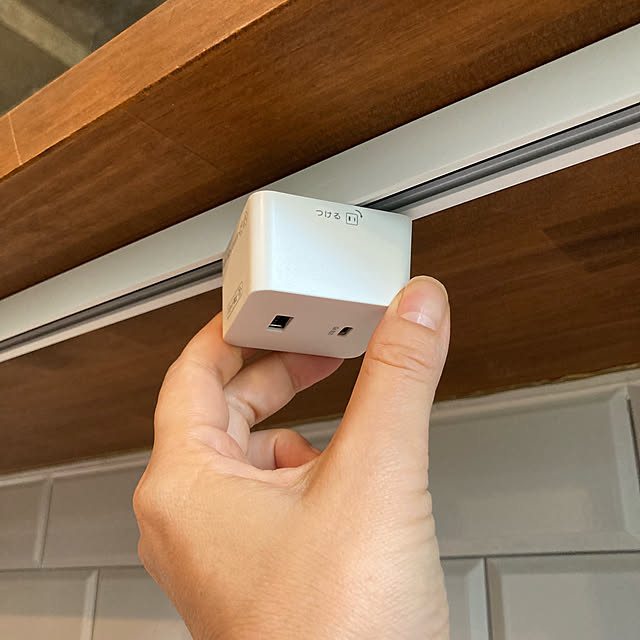
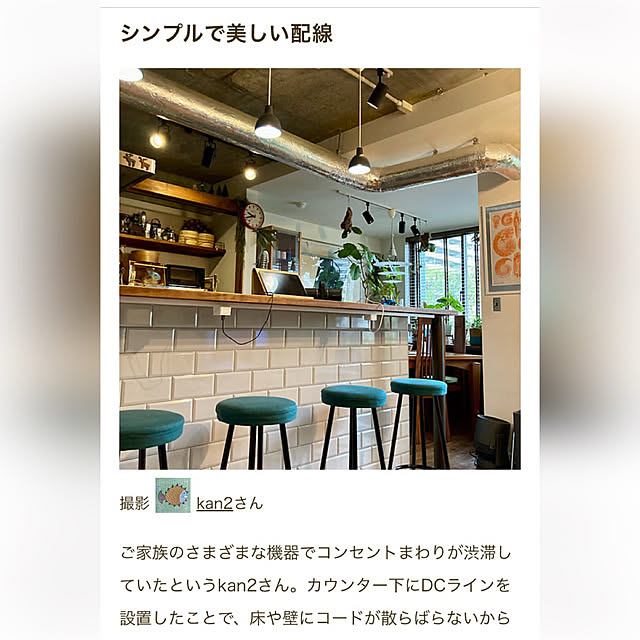
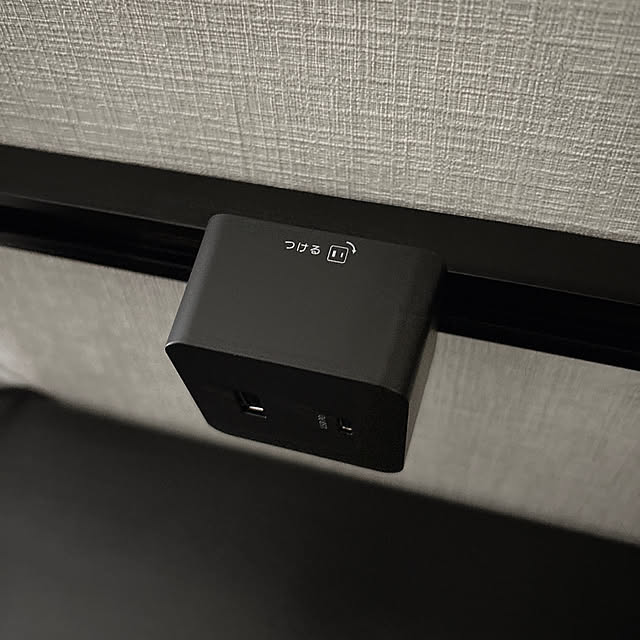
パナソニック DCラインのモニターです。 ラインを取り付けたら、USBプラグコンセントを取り付けます。クルッと90度回すだけで簡単に取り付けられます。 差し込み口はTYPE-AとTYPE-Cに対応。 ライン上の好きな場所に付けられて、追加して増やすこともできます。
kan2
kan2
家族
adamoさんの実例写真
パナソニックさんのDCラインのモニターをさせて頂くことになりました! 主人のワークスペースがより快適になる事を期待しています。 これを機にずっと中途半端なままだったこのスペースを完成に近づけたいと思います。 ちょうど今週は主人が出張なので、帰って来るまでに完成させて褒められたいww 頑張ります💪💢
adamo
adamo
4LDK | 家族
.さんの実例写真
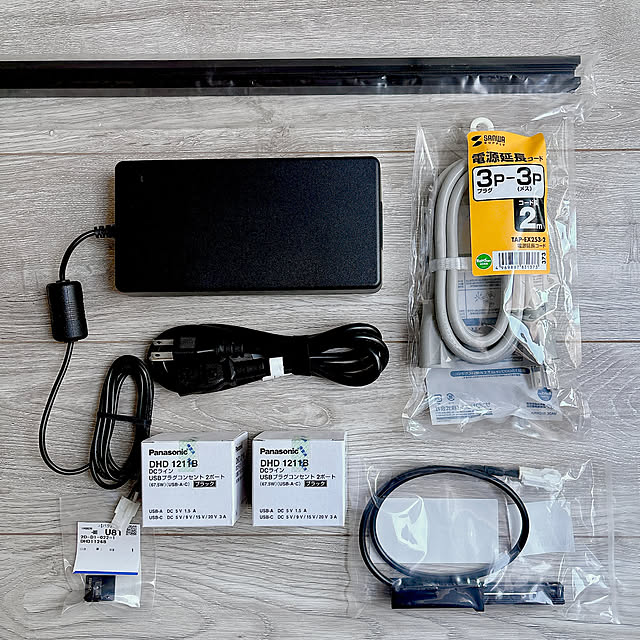
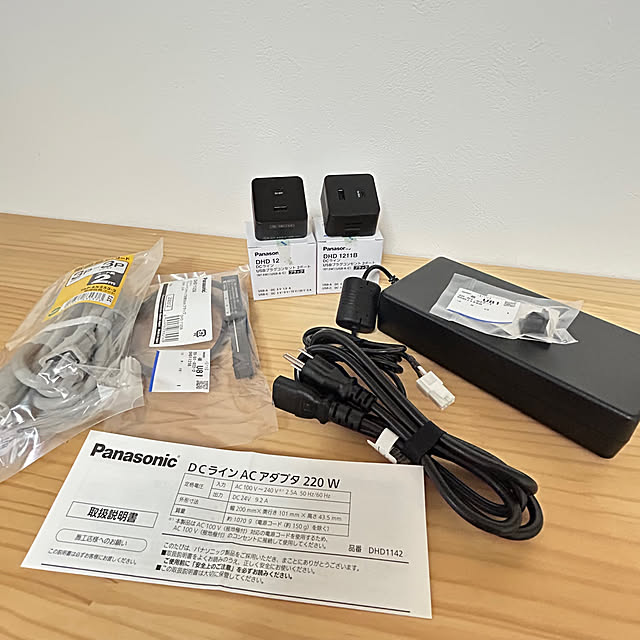
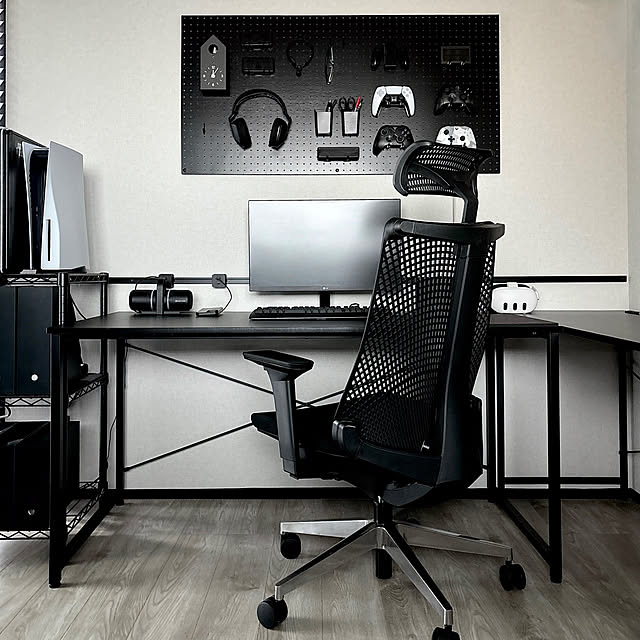
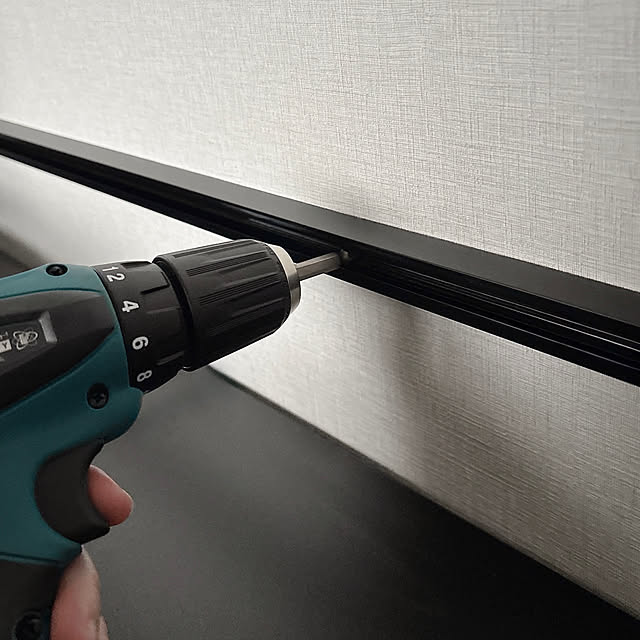
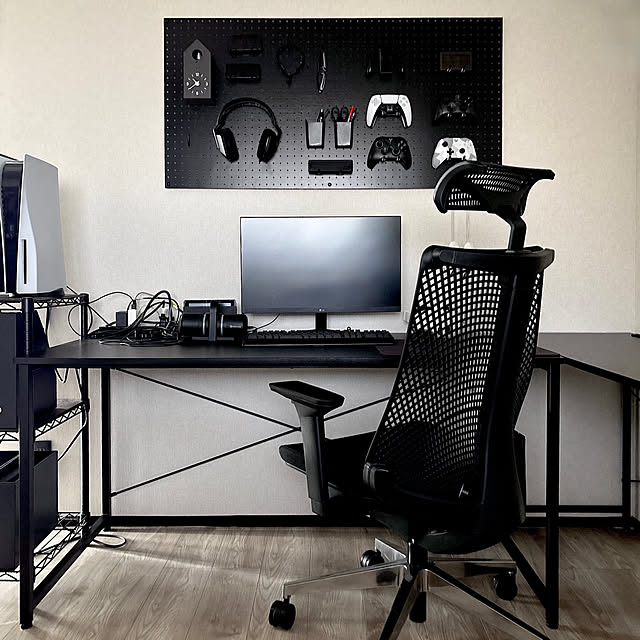
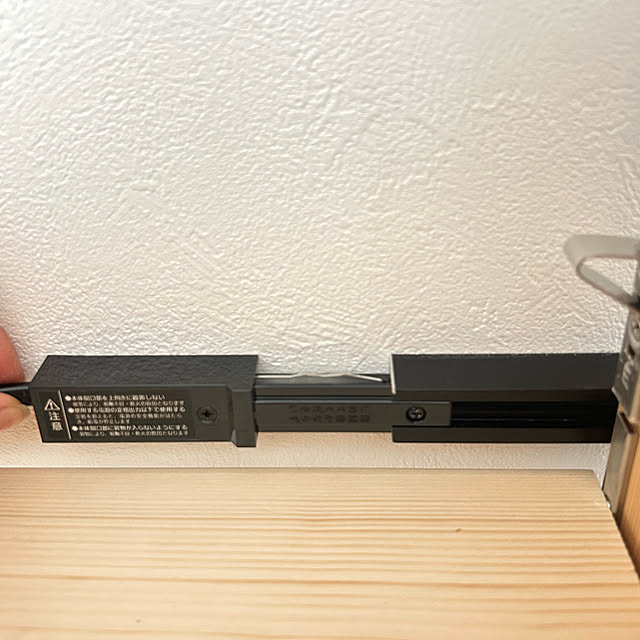
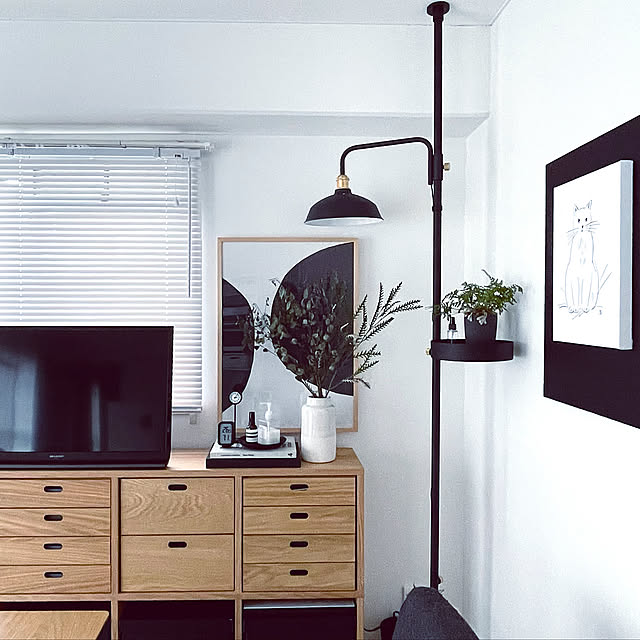
Panasonic様から御声掛け頂き、この度DC電源用配線ダクト「DCライン」 https://www2.panasonic.biz/jp/densetsu/haikan/dcline/ を皆様に御紹介させて頂いております。 写真一枚目は実際に取り付けた状態。御覧の通りシンプルなデザインで全く悪目立ち致しません。控えめに言って最高です。 (※注意※モニター投稿につき、写真2枚目以降はインテリア写真では御座いません。インテリア写真以外見たくないという方は、1枚目のみで閲覧をお控え下さい。) さて、今回からは組立に関して順を追って解説して参りますが、モニターのルール上、画像のコラージュや文字入れ不可につき、分かり辛い点があるやもですが御容赦下さい。説明書の絵では分かりづらいという方に、実物写真を見る事で作業の一助にして頂ければと思います。また、RCは女性ユーザーが多い印象ですので、作業には敢えて電動ドライバーは使わず、しかもほぼ玩具レベルのドライバーのみを使用致しました笑 特別な工具は一切要らないよ、という事が伝われば幸いです。 手順1(写真2枚目) DCライン本体の向きを確認し(DCラインはコンセント位置が設置場所の何方の方向にあるかをご確認頂き、右側の場合は右用、左側の場合は左用をご選択の上でご購入頂く必要が御座います。我が家の場合は左用)、コンセント側に「フィードインキャップ」を挿入し、付属のネジでしっかり固定します。この時、フィードインキャップに使用開始年月日を忘れずに記載しておいて下さい(写真3枚目)。) 手順2(写真4枚目) 先程とは反対側の末端に「エンドキャップ」を挿入し、付属のネジでしっかり固定します。(エンドキャップ側の作業はこれだけで終了です。) 手順3以降は第5回モニター投稿で解説致します。
.
.
カップル
Hideさんの実例写真
DIYしたデスクのため DCラインを取り付けるラインクランプを固定する場所が無くて作成中です💪🏼
Hide
Hide
家族
tomoさんの実例写真
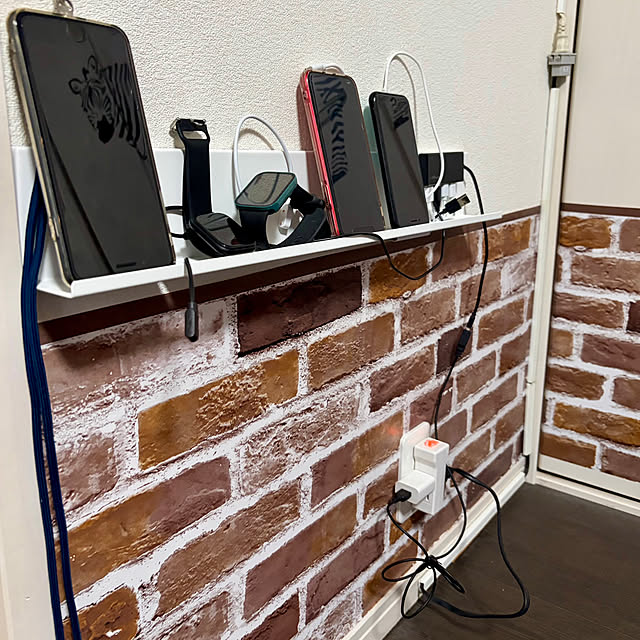
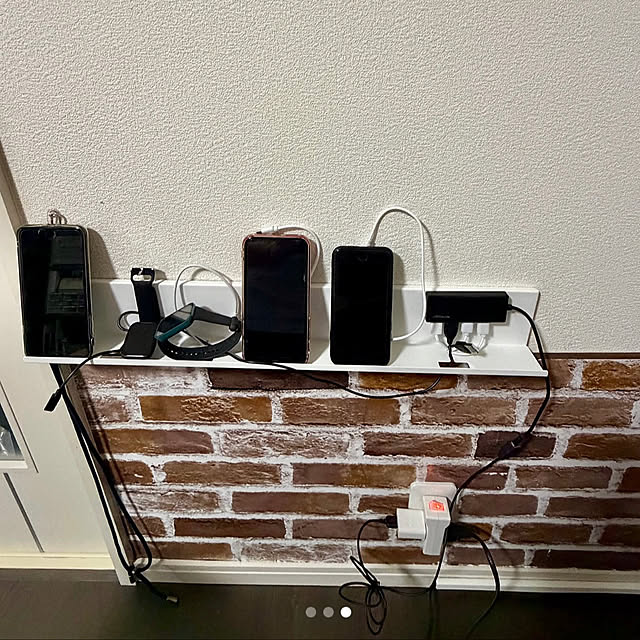
先日の「USB給電と配線ダクトに関するアンケート」に回答したご縁から、こちらのモニターに参加させて頂く事になりました! ありがとうございます(*'▽'*) どうぞ宜しくお願いします! DCラインとは、ごちゃつきがちな配線をまとめて整理できる配線ダクトの事です。 照明に使われるダクトレールの壁版と言った感じでしょうか。 まずはこちらの充電ステーション。 スマホやらスマートウォッチで混雑しているbefore画像です。 我が家のスマートウォッチ3個はメーカーが違うので1個に1本。 スマホもライトニングとタイプCが混在している状態。  同時に充電となるとその台数分の配線が必要で、 オマケに届かない部分は延長コードにしてます。 はてさて、DCラインのチカラでスッキリさせる事ができるでしょうか( ˊ̱˂˃ˋ̱ )
tomo
tomo
3LDK | 家族

DCラインのおすすめ商品

DCラインの投稿一覧

79枚
関連度順
保存数順
いいね順
新着順
表示切替
1/3ページ

DCライン

75枚の部屋写真から9枚をセレクト
kico.kwdさんの実例写真
リビングの子供デスクにパナソニックのDCラインを取り付けました! 学校のiPadをはじめ、スマホやGPS端末やゲーム機や日常的に充電したいものがいっぱい 電源タップが使いづらいなと思っていたところDCラインをモニターさせていただくことができました 以前は机の下に電源タップを隠して、コードを引っ張りだす感じだったのですが、それだとコードを抜き差しすることができないので不便さがありました こちらはデスク上にすっきり設置できたので、子供達が自分でコードを抜き差しできますし、それぞれ好きな位置につけられるので配置もバッチリです
kico.kwd
kico.kwd
家族
noahさんの実例写真
ミニチュア作業机にDCライン 取り付けていくよー。 …旦那さんがねー笑。 いや、私でも簡単よ? けど、ほら、撮影がさ…うん。 デスク天板にくるくる回して取り付ける金具だけ! 簡単すぎるんで、やらせてあげました😚ホントホント♡
noah
noah
1LDK | 家族
peachnutさんの実例写真
RYTHEMさんのモニターをさせて頂いております。 ダイニングテーブルとして使用している場所ですが、仕事をしたりお茶したり、絵を描いたりアトリエスペースでもあります。 RYTHEMさんの卓上ファンはUSB対応の為、壁面に設置したPanasonicのDCラインにピッタリ✨ ミニサイズですが、1人時間には充分快適な風量で、首振り機能まで有るので素晴らしい👏👏👏そして、このビジュアル✨シンプルに最高です。
peachnut
peachnut
4LDK | 家族
atkさんの実例写真
* この度パナソニック株式会社 エレクトリックワークス社様から お声掛けいただきまして、 Panasonic DCラインのモニター をさせていただくことになりました🙇🏻‍♀️ ちょうどそのタイミングで 家族とともにコロナに なってしまいまして💦 遅れてのスタートですが よろしくお願いいたします🙇🏻‍♀️ しばらくの間、 モニター投稿がつづきますが お付き合いいただけましたら 嬉しいです☺️
atk
atk
4LDK | 家族
kan2さんの実例写真
パナソニック DCラインのモニターです。 ラインを取り付けたら、USBプラグコンセントを取り付けます。クルッと90度回すだけで簡単に取り付けられます。 差し込み口はTYPE-AとTYPE-Cに対応。 ライン上の好きな場所に付けられて、追加して増やすこともできます。
kan2
kan2
家族
adamoさんの実例写真
パナソニックさんのDCラインのモニターをさせて頂くことになりました! 主人のワークスペースがより快適になる事を期待しています。 これを機にずっと中途半端なままだったこのスペースを完成に近づけたいと思います。 ちょうど今週は主人が出張なので、帰って来るまでに完成させて褒められたいww 頑張ります💪💢
adamo
adamo
4LDK | 家族
.さんの実例写真
Panasonic様から御声掛け頂き、この度DC電源用配線ダクト「DCライン」 https://www2.panasonic.biz/jp/densetsu/haikan/dcline/ を皆様に御紹介させて頂いております。 写真一枚目は実際に取り付けた状態。御覧の通りシンプルなデザインで全く悪目立ち致しません。控えめに言って最高です。 (※注意※モニター投稿につき、写真2枚目以降はインテリア写真では御座いません。インテリア写真以外見たくないという方は、1枚目のみで閲覧をお控え下さい。) さて、今回からは組立に関して順を追って解説して参りますが、モニターのルール上、画像のコラージュや文字入れ不可につき、分かり辛い点があるやもですが御容赦下さい。説明書の絵では分かりづらいという方に、実物写真を見る事で作業の一助にして頂ければと思います。また、RCは女性ユーザーが多い印象ですので、作業には敢えて電動ドライバーは使わず、しかもほぼ玩具レベルのドライバーのみを使用致しました笑 特別な工具は一切要らないよ、という事が伝われば幸いです。 手順1(写真2枚目) DCライン本体の向きを確認し(DCラインはコンセント位置が設置場所の何方の方向にあるかをご確認頂き、右側の場合は右用、左側の場合は左用をご選択の上でご購入頂く必要が御座います。我が家の場合は左用)、コンセント側に「フィードインキャップ」を挿入し、付属のネジでしっかり固定します。この時、フィードインキャップに使用開始年月日を忘れずに記載しておいて下さい(写真3枚目)。) 手順2(写真4枚目) 先程とは反対側の末端に「エンドキャップ」を挿入し、付属のネジでしっかり固定します。(エンドキャップ側の作業はこれだけで終了です。) 手順3以降は第5回モニター投稿で解説致します。
.
.
カップル
Hideさんの実例写真
DIYしたデスクのため DCラインを取り付けるラインクランプを固定する場所が無くて作成中です💪🏼
Hide
Hide
家族
tomoさんの実例写真
先日の「USB給電と配線ダクトに関するアンケート」に回答したご縁から、こちらのモニターに参加させて頂く事になりました! ありがとうございます(*'▽'*) どうぞ宜しくお願いします! DCラインとは、ごちゃつきがちな配線をまとめて整理できる配線ダクトの事です。 照明に使われるダクトレールの壁版と言った感じでしょうか。 まずはこちらの充電ステーション。 スマホやらスマートウォッチで混雑しているbefore画像です。 我が家のスマートウォッチ3個はメーカーが違うので1個に1本。 スマホもライトニングとタイプCが混在している状態。  同時に充電となるとその台数分の配線が必要で、 オマケに届かない部分は延長コードにしてます。 はてさて、DCラインのチカラでスッキリさせる事ができるでしょうか( ˊ̱˂˃ˋ̱ )
tomo
tomo
3LDK | 家族

DCラインのおすすめ商品

DCラインの投稿一覧

79枚
関連度順
保存数順
いいね順
新着順
表示切替
実例写真
実例写真
実例写真
実例写真
実例写真
実例写真
実例写真
実例写真
実例写真
実例写真
実例写真
実例写真
実例写真
実例写真
実例写真
実例写真
実例写真
実例写真
実例写真
実例写真
実例写真
実例写真
実例写真
実例写真
実例写真
実例写真
実例写真
実例写真
実例写真
実例写真
実例写真
実例写真
実例写真
実例写真
実例写真
実例写真
1/3ページ