RoomClipアプリのアイコン
600万の実例から商品や部屋を探せるGoogle Play (無料)
アプリで開く

電源 DCライン

71枚の部屋写真から9枚をセレクト
peachnutさんの実例写真
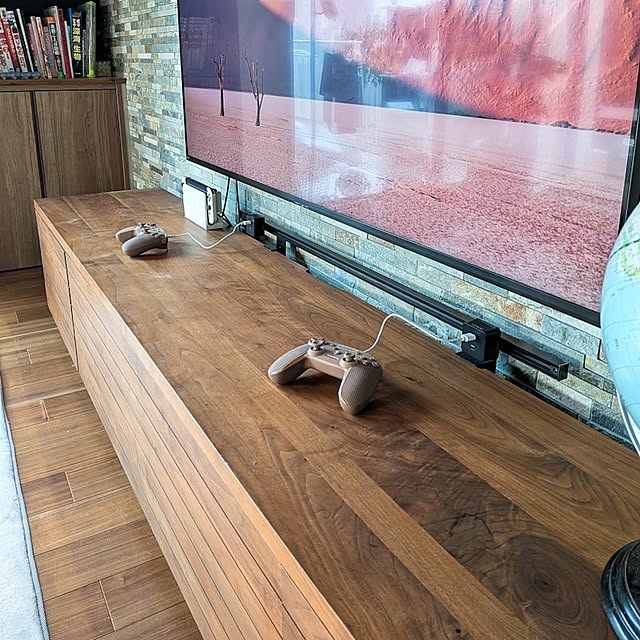
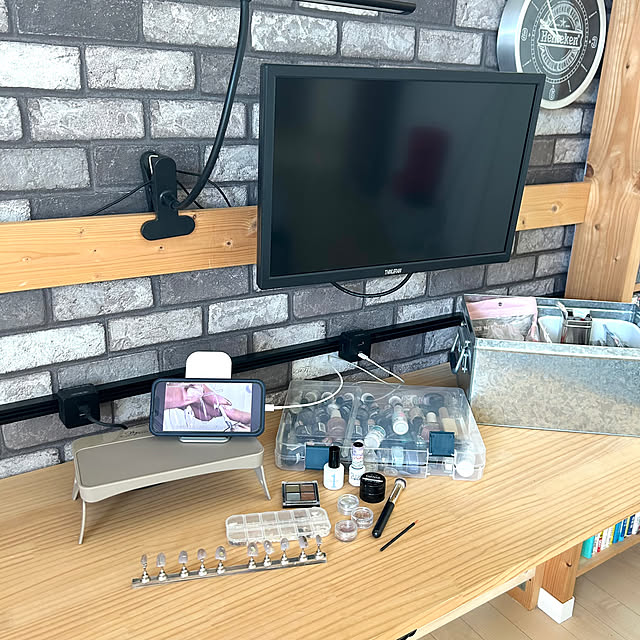
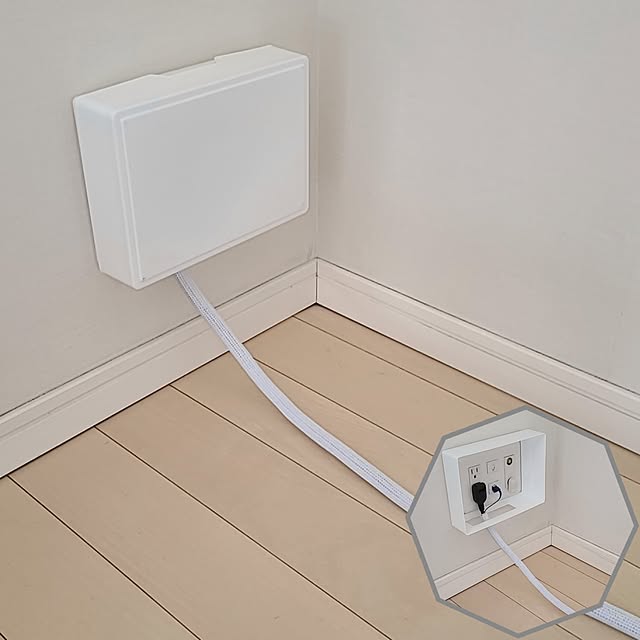
汚い写真ですが、DCラインモニター投稿になります。 パソコンなどを使うために電気を強力に使えるようにはしていましたが、アース付きのコンセントが無かったため、DCラインを安全に使うためにはアースは必須との事で、電気屋さんに工事を依頼しました。 基礎が頑丈で床下のコンクリート30cm貫通させるのにかなり大変な工事でしたが、アース付きコンセントさえあれば、DCラインの設置は簡単!
peachnut
peachnut
4LDK | 家族
kico.kwdさんの実例写真
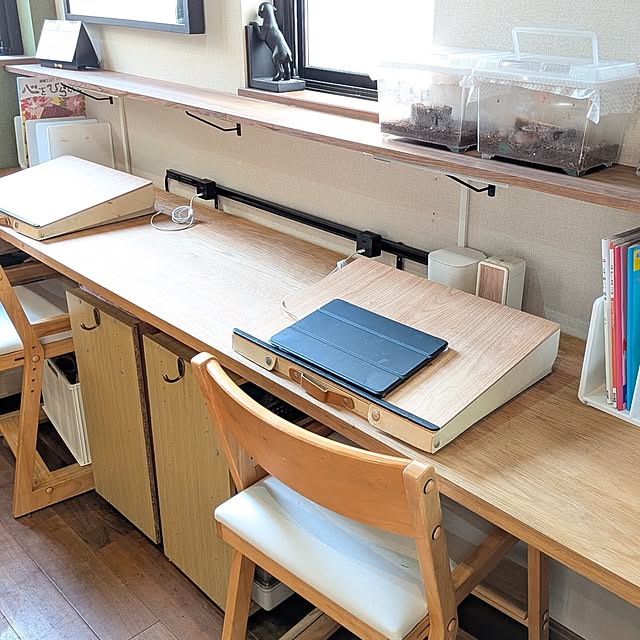
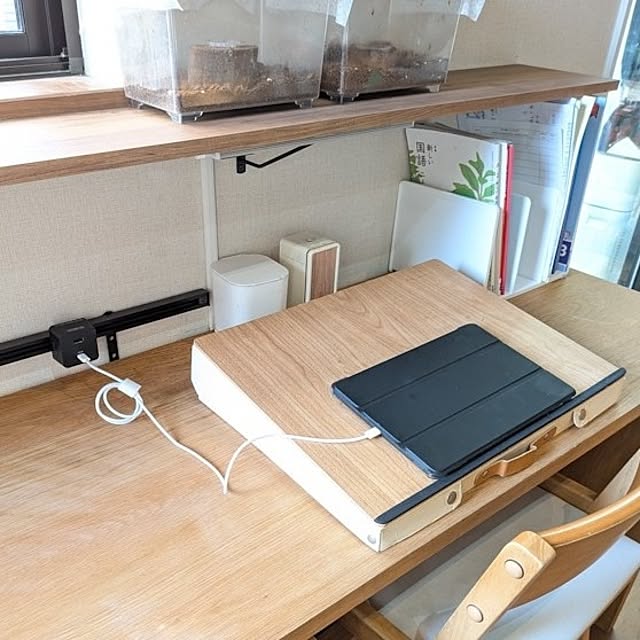
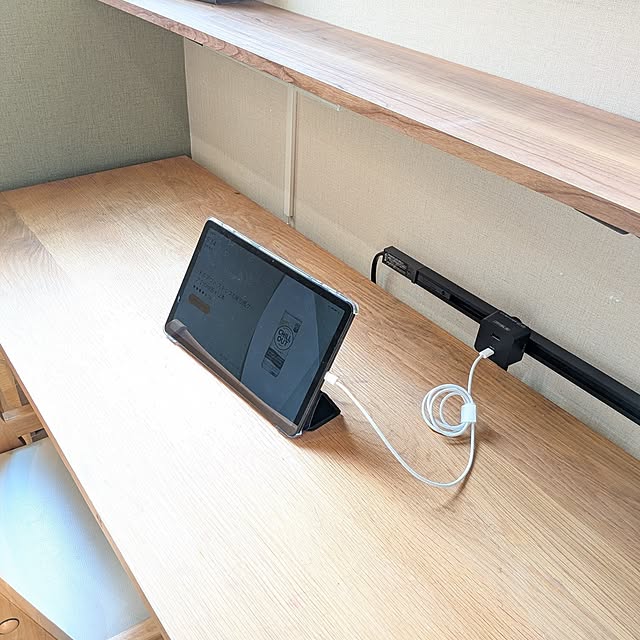
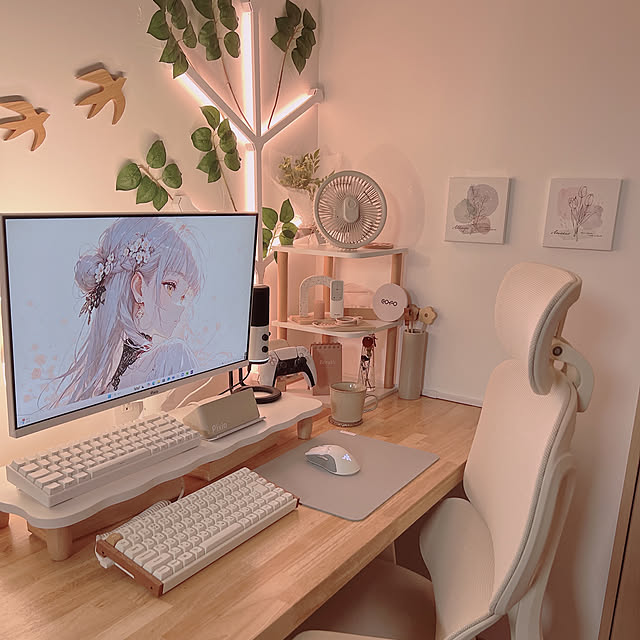
リビングの子供デスクにパナソニックのDCラインを取り付けました! 学校のiPadをはじめ、スマホやGPS端末やゲーム機や日常的に充電したいものがいっぱい 電源タップが使いづらいなと思っていたところDCラインをモニターさせていただくことができました 以前は机の下に電源タップを隠して、コードを引っ張りだす感じだったのですが、それだとコードを抜き差しすることができないので不便さがありました こちらはデスク上にすっきり設置できたので、子供達が自分でコードを抜き差しできますし、それぞれ好きな位置につけられるので配置もバッチリです
kico.kwd
kico.kwd
家族
-さんの実例写真
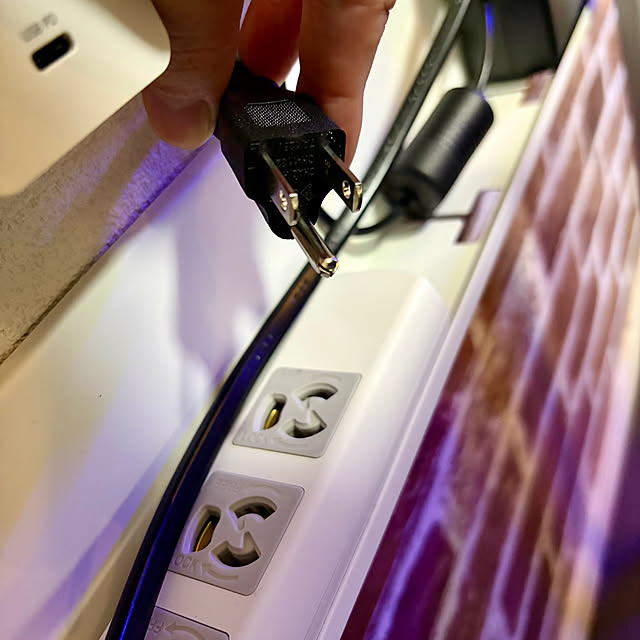
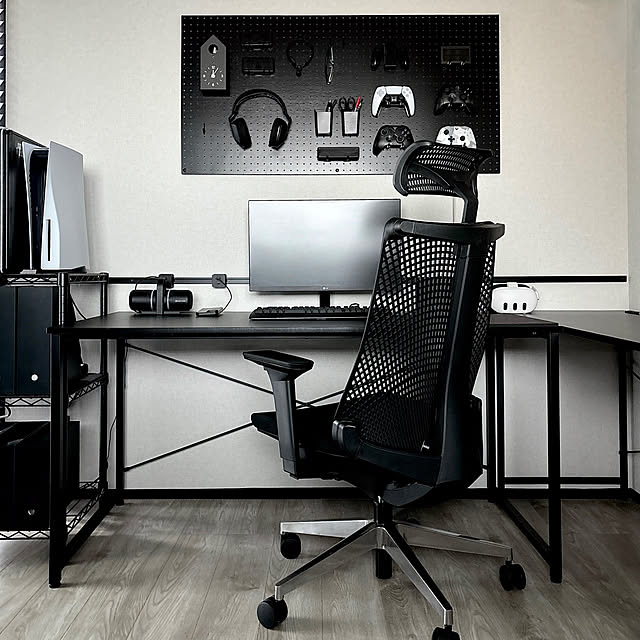
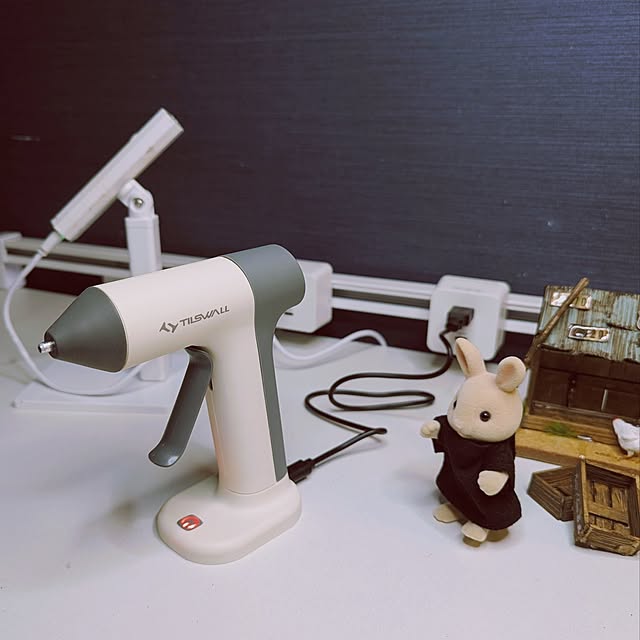
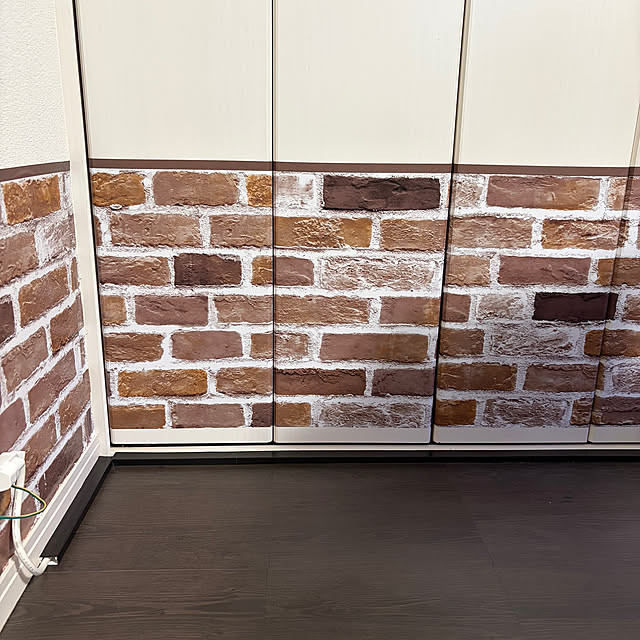
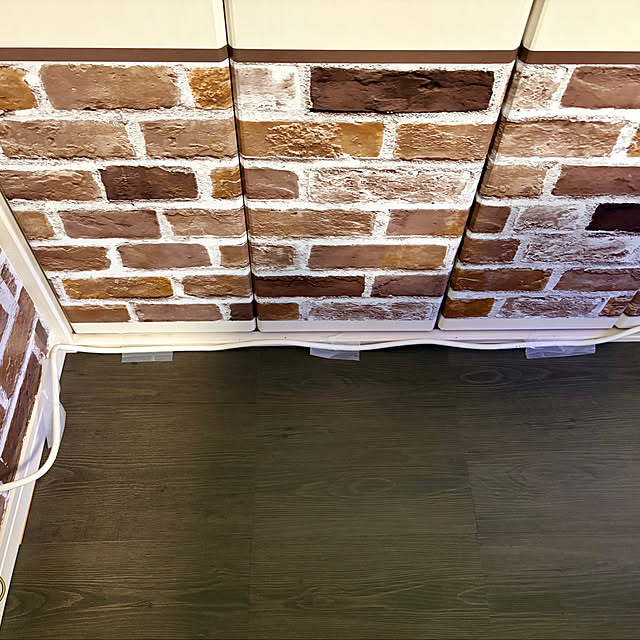
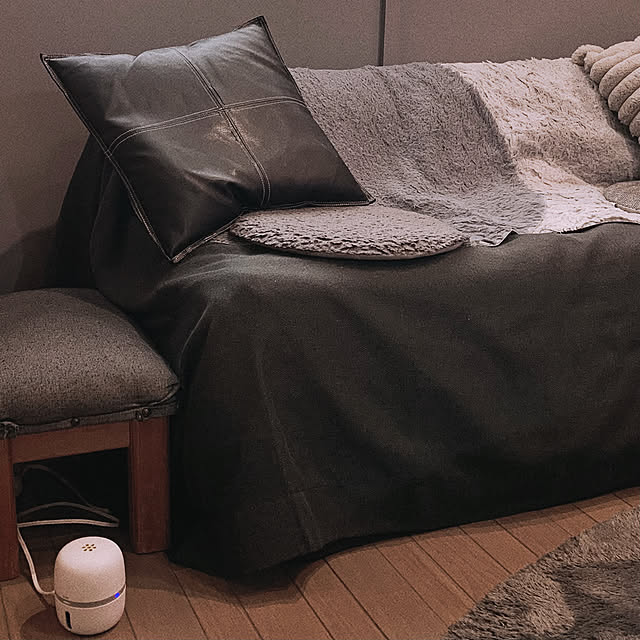
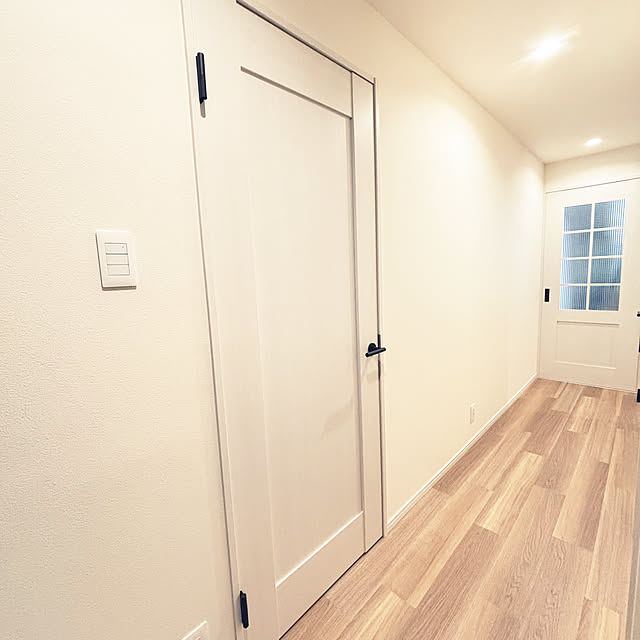
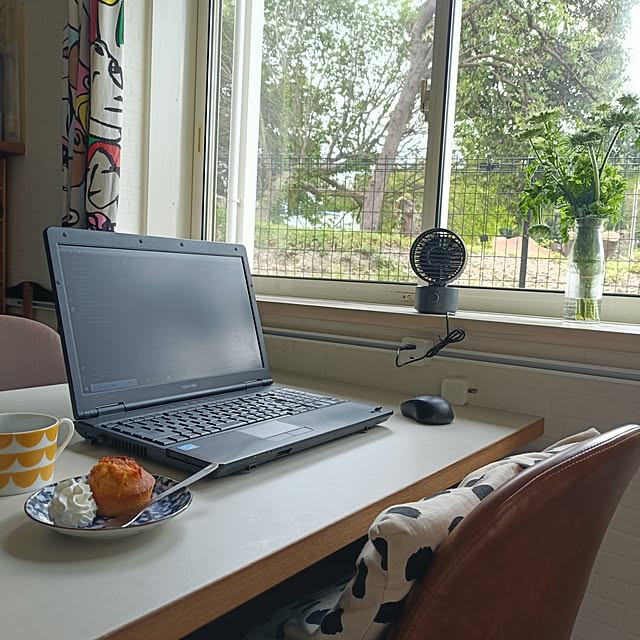
Panasonic様から御声掛け頂き、この度DC電源用配線ダクト「DCライン」 https://www2.panasonic.biz/jp/densetsu/haikan/dcline/ を皆様に御紹介させて頂いております。 (※注意※モニター投稿につき、写真2枚目以降はインテリア写真では御座いません。インテリア写真以外見たくないという方は、1枚目のみで閲覧をお控え下さい。) 写真1枚目は取付後、家具を元通りに配置し直した状態。シンプルなデザインで壁面にすっかり溶け込んでいます。 これが延長コードだと確実に気になるところでしかも電源を取れる位置も限られる。数はタップを増設すれば増やせますが、嵩張るし見た目も更に最悪に… その点DCラインはこの壁面のどの位置からでも自由自在に欲しい数だけ、スッキリと美しく電源を取ることが出来ます。 これってインテリア好き共通の感覚だと思いますが、どんなに整理整頓し拘ってデコレーションしたところで、配線が見えるだけで全てが台無しになっちゃうんですよね。配線にはそれだけの破壊力があるのです。逆に言えば、ここに拘るだけで部屋に清潔感が生まれ、インテリアも一気におしゃれにランクアップが叶うという事です。 今後新築・リフォーム・リノベーションを考えている方は勿論、常日頃配線問題に頭を悩ませていらっしゃる方々にも、是非ともおすすめしたい逸品です。 さて、前置きが長くなりましたが、前回に引き続き今回も組立に関して写真を交え手順を追って解説して参ります。説明書の絵では分かりづらいという方に、実物写真を見る事で作業の一助にして頂ければと思います。モニターのルール上、画像のコラージュや文字入れ不可につき、分かり辛い点があるやもですが御容赦下さい。尚、今回は全てフィードインキャップ側の作業です。 手順1(写真2枚目) フィードインキャップとACアダプタを接続します。 手順2(写真3枚目) ACアダプタに電源コードを接続します。 手順3(写真4枚目) 電源コードのプラグを御自宅のコンセントに差し込み(我が家の場合はアースピン付き延長コード使用)、以上で作業は完了です。お好きな位置にDCラインをネジで固定して下さい。
-
-
カップル
noahさんの実例写真
PanasonicDCラインのモニター投稿の続きですよ〜 電源の入ってるスライドラインにカチッとはめて、早速電気をつけてみたよ。 おお…通電してる(そりゃそうだ) これ、位置を好きなところにずらせるから作業効率もアップするよね😚
noah
noah
1LDK | 家族
adamoさんの実例写真
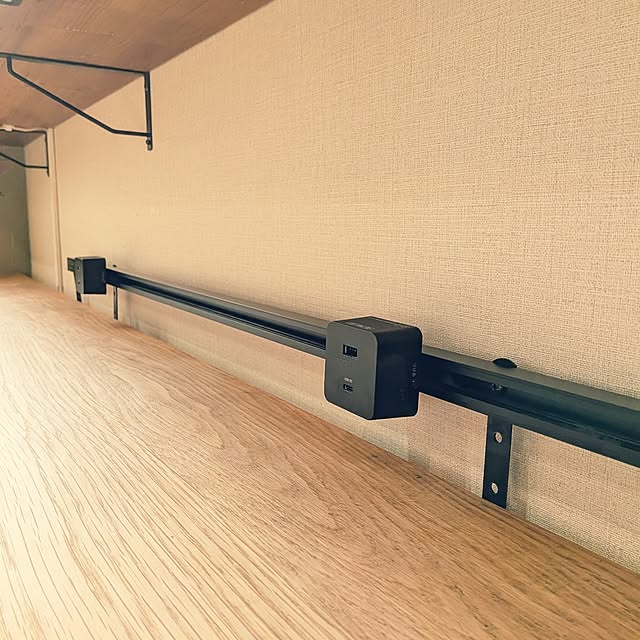
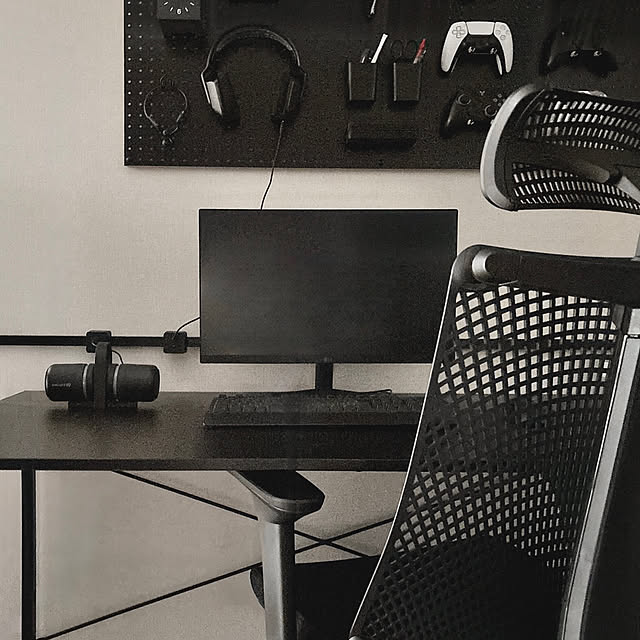
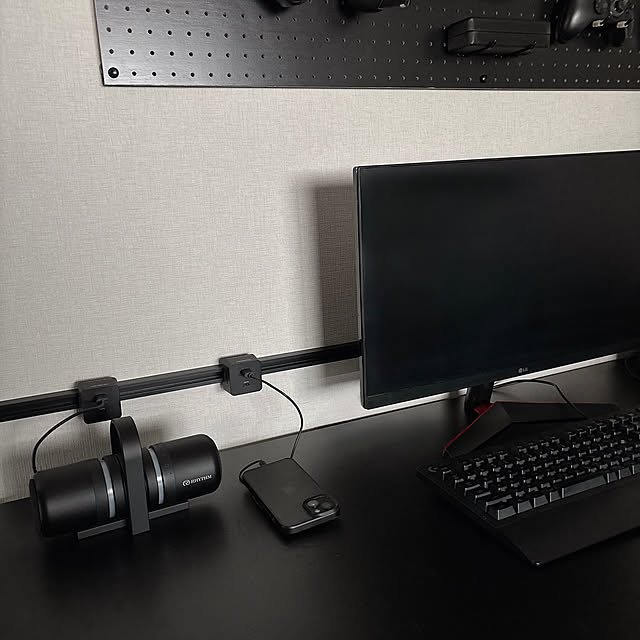
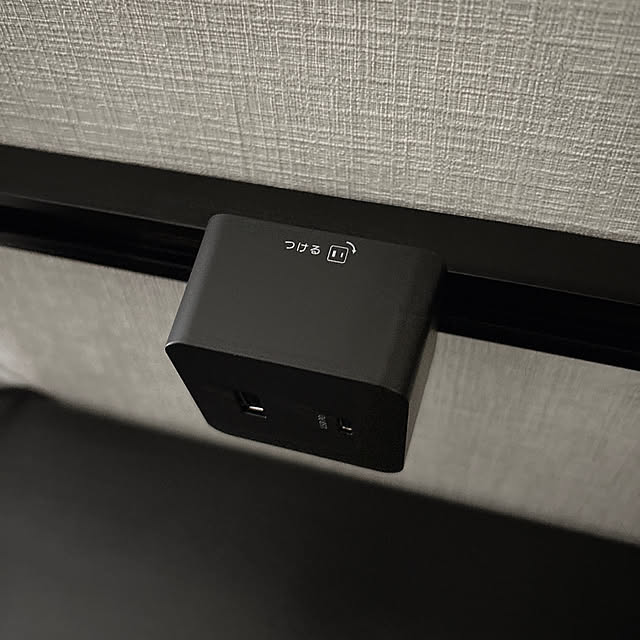
DCラインモニター③ 本体のお色はブラックとホワイトの2種類から選ぶことが出来ました。 ここは主人がメインで使うスペースで、彼が揃える備品は黒系のものが多いので今回はブラックをチョイス。 マットな黒でかっこいいです😎 USBプラグコンセントは2つ付属されていました。 これまた設置は超簡単! プラグコンセントを本体に押し付けながら、右に90°回転させるだけ。 取り外す時はプラグコンセントのサイドのレバーを引いたまま左に90°回転させます。 いちいちレールのサイドから差し込んで移動させる必要がないので、簡単に好きな場所で使えます♪
adamo
adamo
4LDK | 家族
atkさんの実例写真
* この度パナソニック株式会社 エレクトリックワークス社様から お声掛けいただきまして、 Panasonic DCラインのモニター をさせていただくことになりました🙇🏻‍♀️ ちょうどそのタイミングで 家族とともにコロナに なってしまいまして💦 遅れてのスタートですが よろしくお願いいたします🙇🏻‍♀️ しばらくの間、 モニター投稿がつづきますが お付き合いいただけましたら 嬉しいです☺️
atk
atk
4LDK | 家族
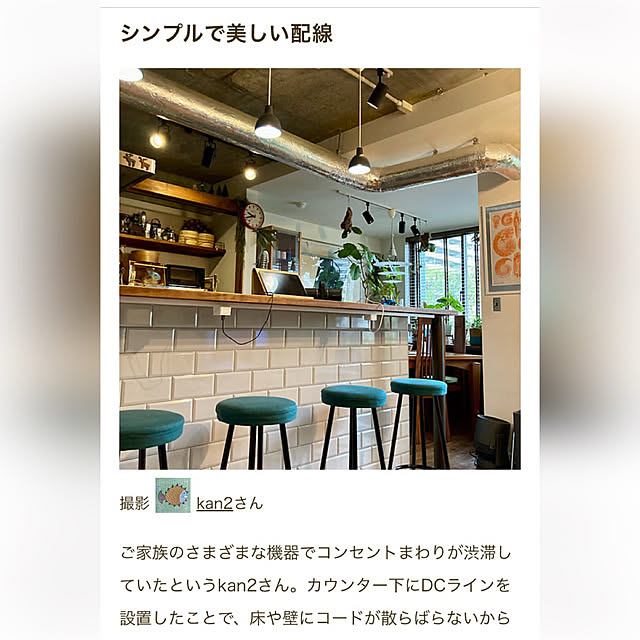
kan2さんの実例写真
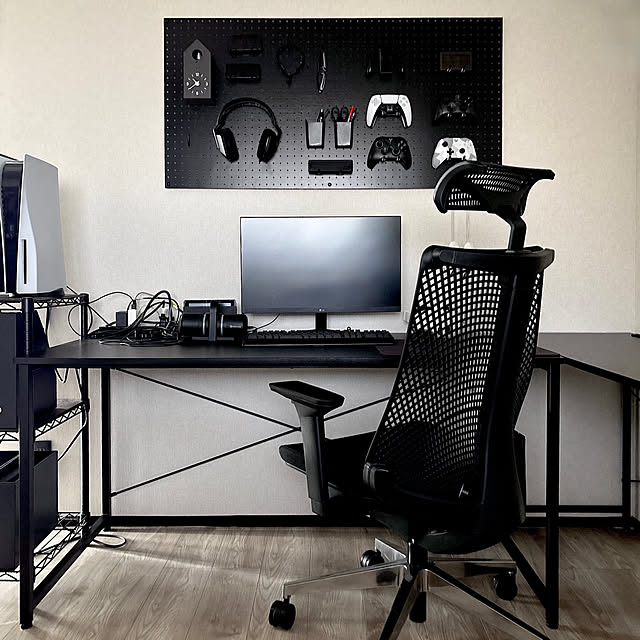
パナソニック DCライン モニターをさせて頂くことになりました。 DCラインとは、ごちゃつきがちな配線をまとめて整理できる配線ダクトです。 ずーっとどうにかしたいなーと思ったいたコンセント周りがスッキリ。 2枚目がbeforeです。 配線ダクトは写ってませんが、黒いプラグ🔌がDCラインのACアダプタのプラグです。
kan2
kan2
家族
Hideさんの実例写真
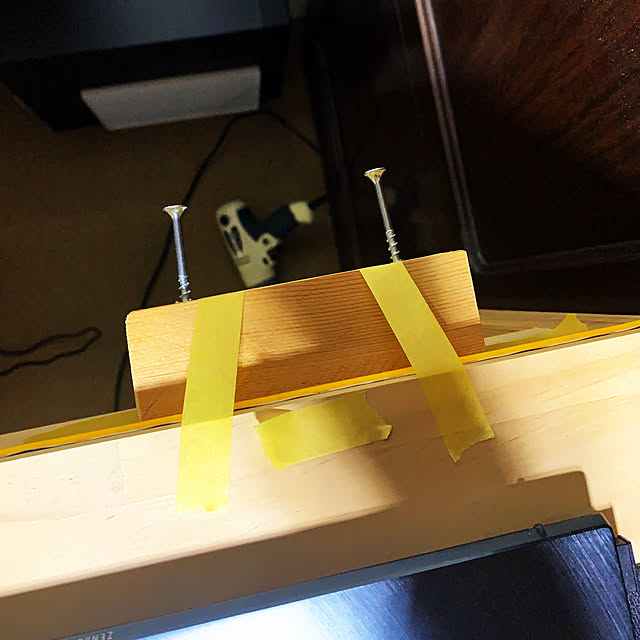
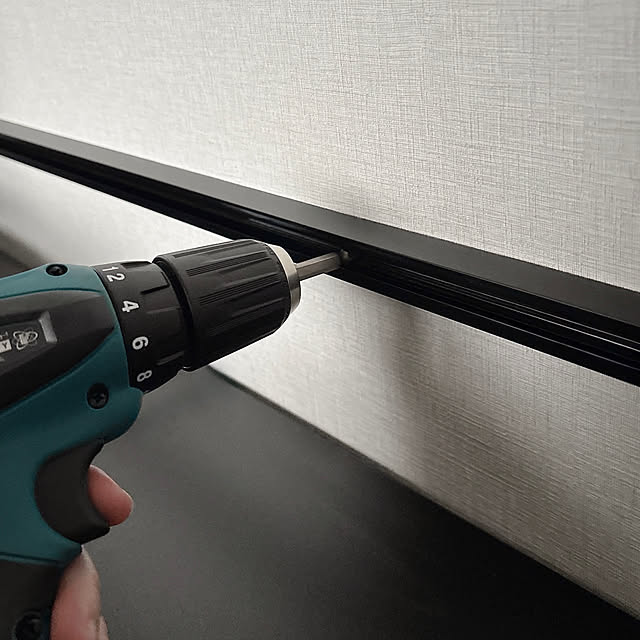
DIYしたデスクのため DCラインを取り付けるラインクランプを固定する場所が無くて作成中です💪🏼
Hide
Hide
家族
tomoさんの実例写真
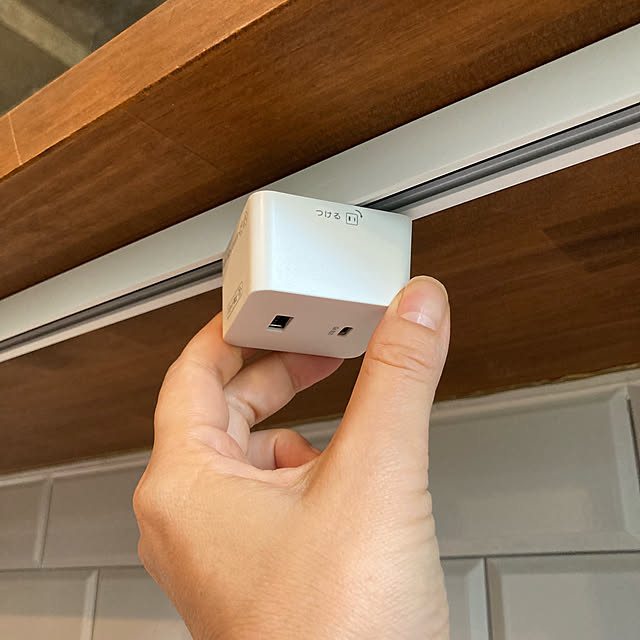
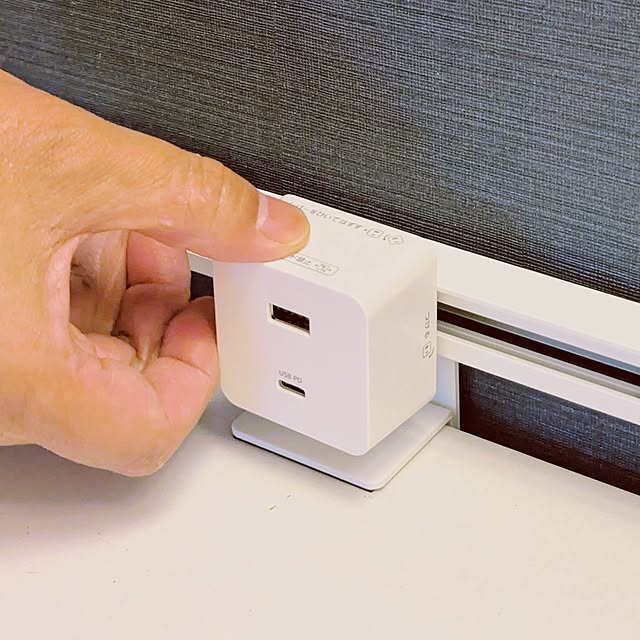
1枚目 DCライン本体の電源コードはアース線一体型の3つ穴タイプですが、うちのはアース線別の2つ穴タイプですので、こちらの電源タップを使って3→2つ穴へ(2枚目) 3つ穴タイプのコンセントが付いていればこちらの電源タップ無しでダイレクトに繋げられます。 ただうちの場合コンセントから取り付け場所まで離れているので、どっちみちこの電源タップが無ければ届きませんでした😅 3枚、4枚目 そしてこの四角いのが移動可能なUSBプラグコンセント。取り付けしたい所に軽く押し当てながら右へ90°回転させると“カチャン"と気持ちよくハマります👍 ※なお移動させるにはレールから一度外して行う必要があります。 USB-AとUSB-Cの2ポートがあり、USB-CはPD充電対応になっているので、これはありがたい😁
tomo
tomo
3LDK | 家族

電源 DCラインの投稿一覧

72枚
関連度順
保存数順
いいね順
新着順
表示切替
1
2
1
2
1/2ページ

電源 DCライン

71枚の部屋写真から9枚をセレクト
peachnutさんの実例写真
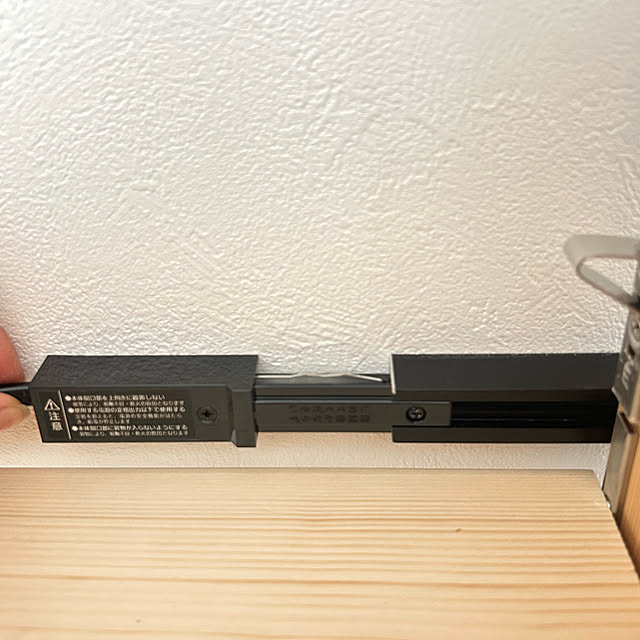
汚い写真ですが、DCラインモニター投稿になります。 パソコンなどを使うために電気を強力に使えるようにはしていましたが、アース付きのコンセントが無かったため、DCラインを安全に使うためにはアースは必須との事で、電気屋さんに工事を依頼しました。 基礎が頑丈で床下のコンクリート30cm貫通させるのにかなり大変な工事でしたが、アース付きコンセントさえあれば、DCラインの設置は簡単!
peachnut
peachnut
4LDK | 家族
kico.kwdさんの実例写真
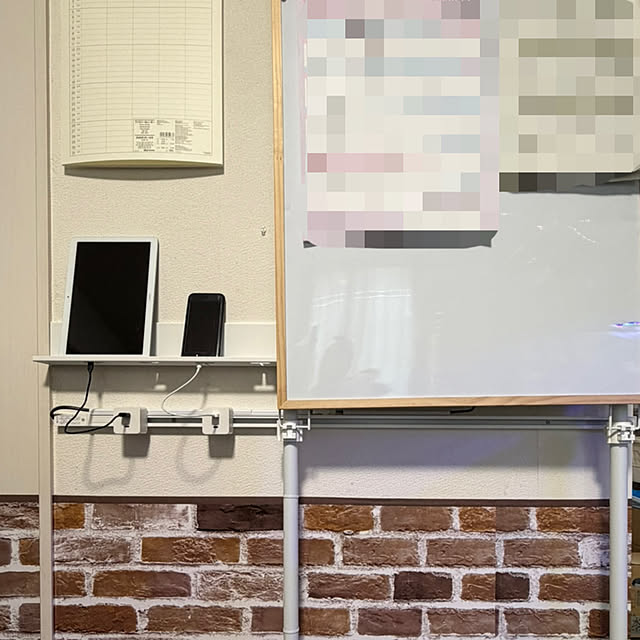
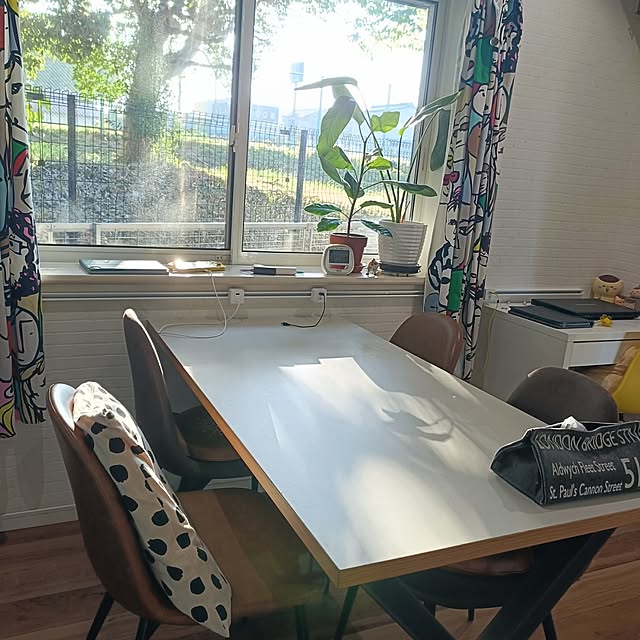
リビングの子供デスクにパナソニックのDCラインを取り付けました! 学校のiPadをはじめ、スマホやGPS端末やゲーム機や日常的に充電したいものがいっぱい 電源タップが使いづらいなと思っていたところDCラインをモニターさせていただくことができました 以前は机の下に電源タップを隠して、コードを引っ張りだす感じだったのですが、それだとコードを抜き差しすることができないので不便さがありました こちらはデスク上にすっきり設置できたので、子供達が自分でコードを抜き差しできますし、それぞれ好きな位置につけられるので配置もバッチリです
kico.kwd
kico.kwd
家族
-さんの実例写真
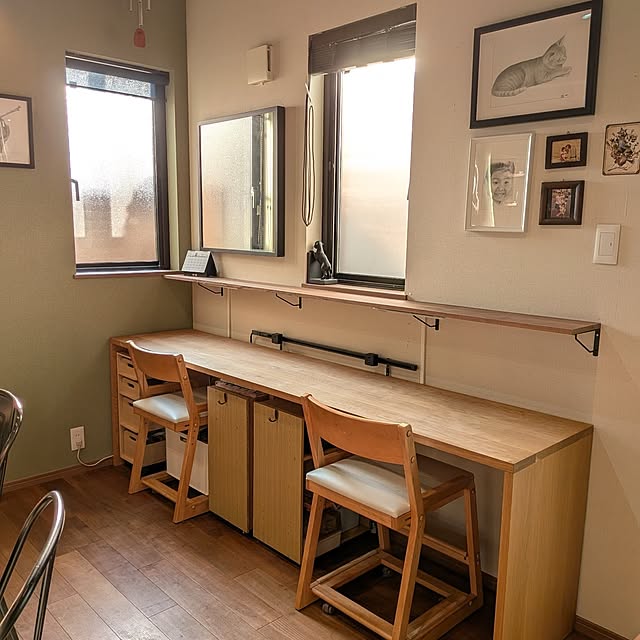
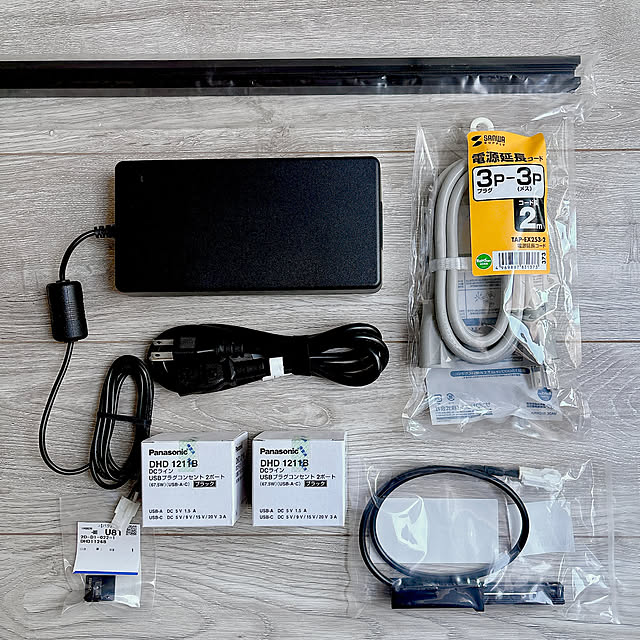
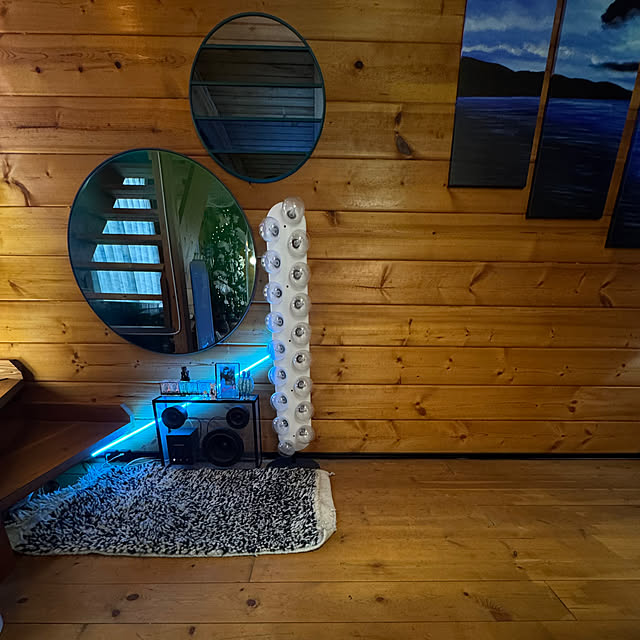
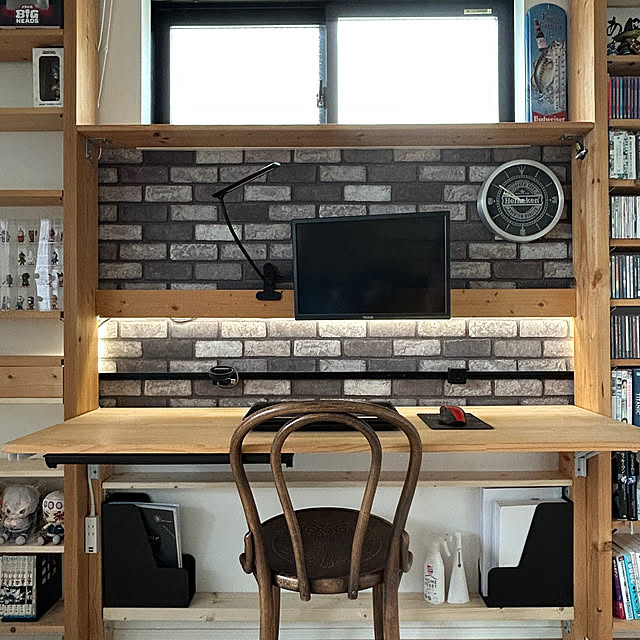
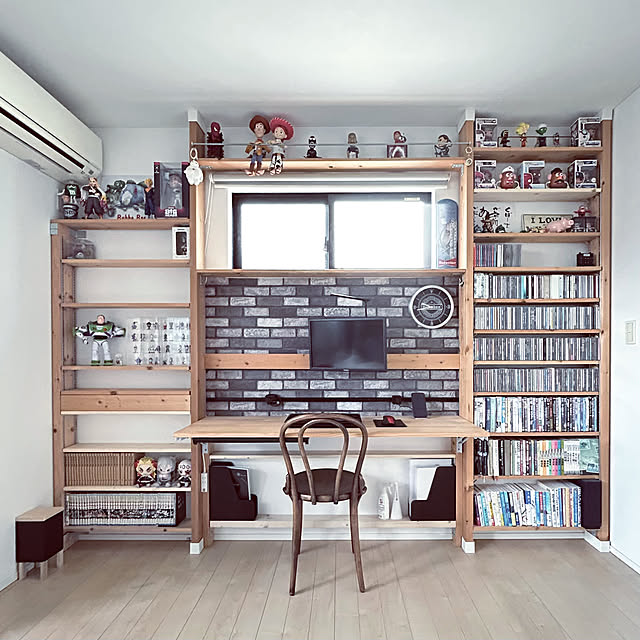
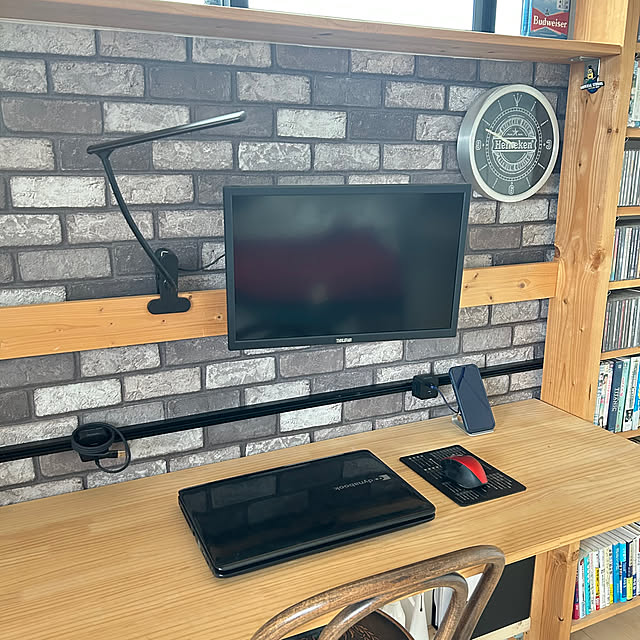
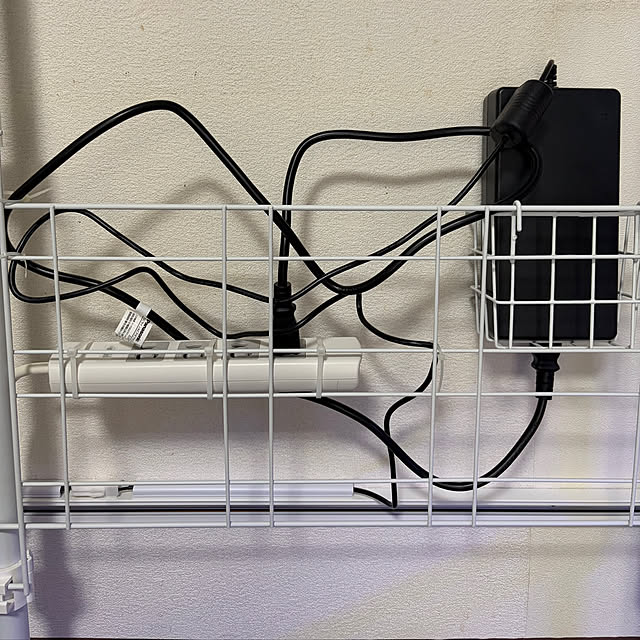
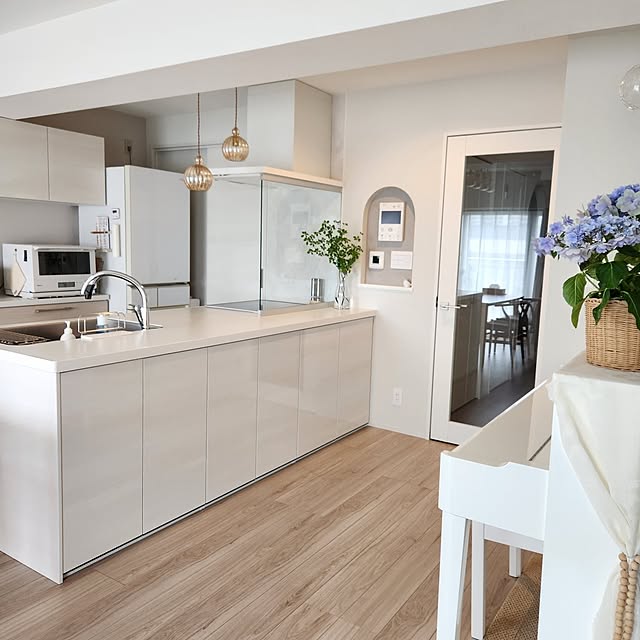
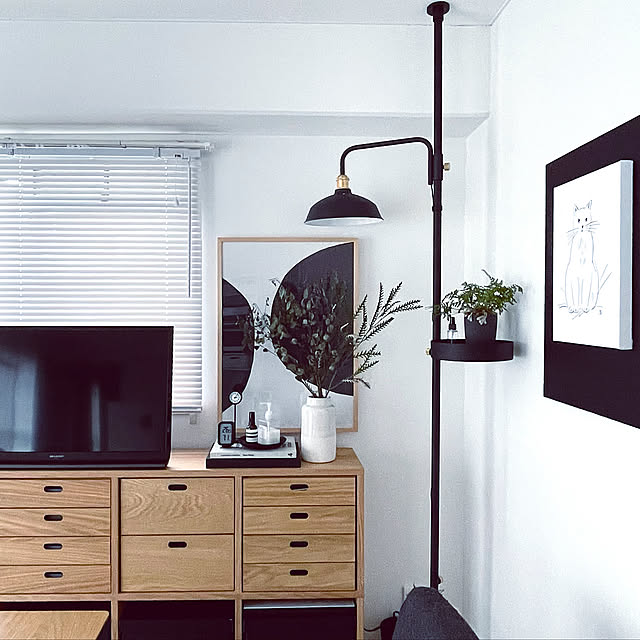
Panasonic様から御声掛け頂き、この度DC電源用配線ダクト「DCライン」 https://www2.panasonic.biz/jp/densetsu/haikan/dcline/ を皆様に御紹介させて頂いております。 (※注意※モニター投稿につき、写真2枚目以降はインテリア写真では御座いません。インテリア写真以外見たくないという方は、1枚目のみで閲覧をお控え下さい。) 写真1枚目は取付後、家具を元通りに配置し直した状態。シンプルなデザインで壁面にすっかり溶け込んでいます。 これが延長コードだと確実に気になるところでしかも電源を取れる位置も限られる。数はタップを増設すれば増やせますが、嵩張るし見た目も更に最悪に… その点DCラインはこの壁面のどの位置からでも自由自在に欲しい数だけ、スッキリと美しく電源を取ることが出来ます。 これってインテリア好き共通の感覚だと思いますが、どんなに整理整頓し拘ってデコレーションしたところで、配線が見えるだけで全てが台無しになっちゃうんですよね。配線にはそれだけの破壊力があるのです。逆に言えば、ここに拘るだけで部屋に清潔感が生まれ、インテリアも一気におしゃれにランクアップが叶うという事です。 今後新築・リフォーム・リノベーションを考えている方は勿論、常日頃配線問題に頭を悩ませていらっしゃる方々にも、是非ともおすすめしたい逸品です。 さて、前置きが長くなりましたが、前回に引き続き今回も組立に関して写真を交え手順を追って解説して参ります。説明書の絵では分かりづらいという方に、実物写真を見る事で作業の一助にして頂ければと思います。モニターのルール上、画像のコラージュや文字入れ不可につき、分かり辛い点があるやもですが御容赦下さい。尚、今回は全てフィードインキャップ側の作業です。 手順1(写真2枚目) フィードインキャップとACアダプタを接続します。 手順2(写真3枚目) ACアダプタに電源コードを接続します。 手順3(写真4枚目) 電源コードのプラグを御自宅のコンセントに差し込み(我が家の場合はアースピン付き延長コード使用)、以上で作業は完了です。お好きな位置にDCラインをネジで固定して下さい。
-
-
カップル
noahさんの実例写真
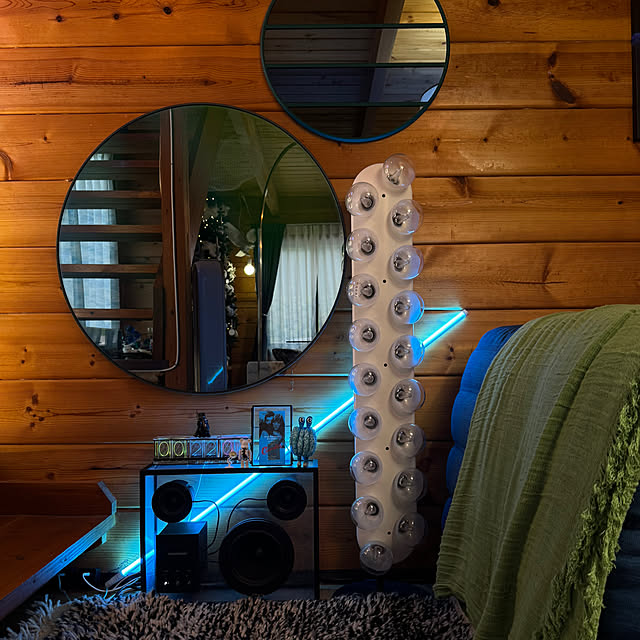
PanasonicDCラインのモニター投稿の続きですよ〜 電源の入ってるスライドラインにカチッとはめて、早速電気をつけてみたよ。 おお…通電してる(そりゃそうだ) これ、位置を好きなところにずらせるから作業効率もアップするよね😚
noah
noah
1LDK | 家族
adamoさんの実例写真
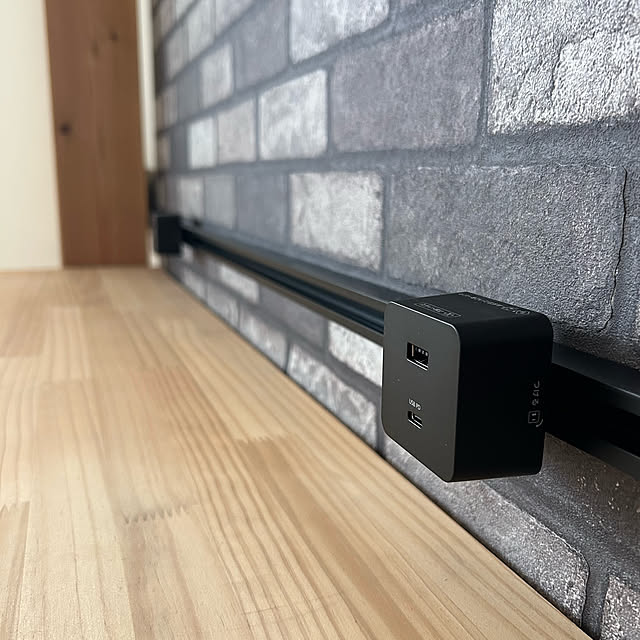
DCラインモニター③ 本体のお色はブラックとホワイトの2種類から選ぶことが出来ました。 ここは主人がメインで使うスペースで、彼が揃える備品は黒系のものが多いので今回はブラックをチョイス。 マットな黒でかっこいいです😎 USBプラグコンセントは2つ付属されていました。 これまた設置は超簡単! プラグコンセントを本体に押し付けながら、右に90°回転させるだけ。 取り外す時はプラグコンセントのサイドのレバーを引いたまま左に90°回転させます。 いちいちレールのサイドから差し込んで移動させる必要がないので、簡単に好きな場所で使えます♪
adamo
adamo
4LDK | 家族
atkさんの実例写真
* この度パナソニック株式会社 エレクトリックワークス社様から お声掛けいただきまして、 Panasonic DCラインのモニター をさせていただくことになりました🙇🏻‍♀️ ちょうどそのタイミングで 家族とともにコロナに なってしまいまして💦 遅れてのスタートですが よろしくお願いいたします🙇🏻‍♀️ しばらくの間、 モニター投稿がつづきますが お付き合いいただけましたら 嬉しいです☺️
atk
atk
4LDK | 家族
kan2さんの実例写真
パナソニック DCライン モニターをさせて頂くことになりました。 DCラインとは、ごちゃつきがちな配線をまとめて整理できる配線ダクトです。 ずーっとどうにかしたいなーと思ったいたコンセント周りがスッキリ。 2枚目がbeforeです。 配線ダクトは写ってませんが、黒いプラグ🔌がDCラインのACアダプタのプラグです。
kan2
kan2
家族
Hideさんの実例写真
DIYしたデスクのため DCラインを取り付けるラインクランプを固定する場所が無くて作成中です💪🏼
Hide
Hide
家族
tomoさんの実例写真
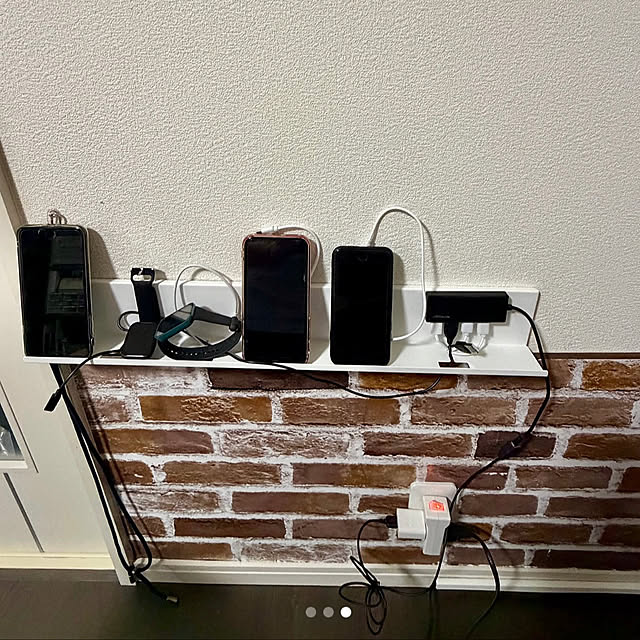
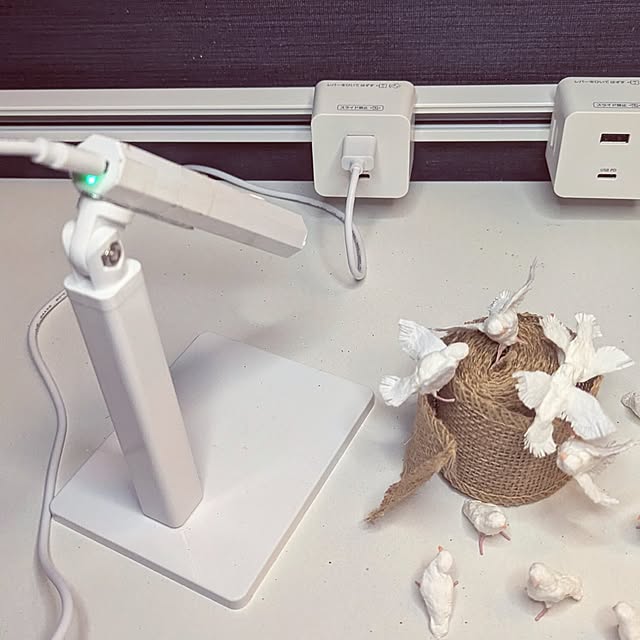
1枚目 DCライン本体の電源コードはアース線一体型の3つ穴タイプですが、うちのはアース線別の2つ穴タイプですので、こちらの電源タップを使って3→2つ穴へ(2枚目) 3つ穴タイプのコンセントが付いていればこちらの電源タップ無しでダイレクトに繋げられます。 ただうちの場合コンセントから取り付け場所まで離れているので、どっちみちこの電源タップが無ければ届きませんでした😅 3枚、4枚目 そしてこの四角いのが移動可能なUSBプラグコンセント。取り付けしたい所に軽く押し当てながら右へ90°回転させると“カチャン"と気持ちよくハマります👍 ※なお移動させるにはレールから一度外して行う必要があります。 USB-AとUSB-Cの2ポートがあり、USB-CはPD充電対応になっているので、これはありがたい😁
tomo
tomo
3LDK | 家族

電源 DCラインの投稿一覧

72枚
関連度順
保存数順
いいね順
新着順
表示切替
実例写真
実例写真
実例写真
実例写真
実例写真
実例写真
実例写真
実例写真
実例写真
実例写真
実例写真
実例写真
実例写真
実例写真
実例写真
実例写真
実例写真
実例写真
実例写真
実例写真
実例写真
実例写真
実例写真
実例写真
実例写真
実例写真
実例写真
実例写真
実例写真
実例写真
実例写真
実例写真
実例写真
実例写真
実例写真
実例写真
1
2
1
2
1/2ページ